Как разблокировать и открыть файл
Все инструменты на myhelper.by — это файлы Excel с макросами (.xlsm). Windows и антивирусы иногда настороженно относятся к таким файлам, скачанным из интернета — это нормально и не означает, что файл заражён. Ниже — как безопасно его открыть.
Шаг 1. Разблокировать архив перед распаковкой
Когда вы скачиваете файл из интернета, Windows помечает его как потенциально
небезопасный. Если распаковать архив сразу — блокировка перейдёт на все файлы
внутри: и на Excel-файл, и на EnvelopeHelper.exe. Чтобы снять
блокировку со всего содержимого за один раз, нужно разблокировать сам архив
до распаковки.
- Найдите скачанный архив EnvelopeHelper.zip в папке «Загрузки» (или там, куда сохранили).
- Кликните по нему правой кнопкой мыши и выберите «Свойства».
-
На вкладке «Общие» внизу вы увидите строку
«Этот файл получен с другого компьютера…» и галочку «Разблокировать»:
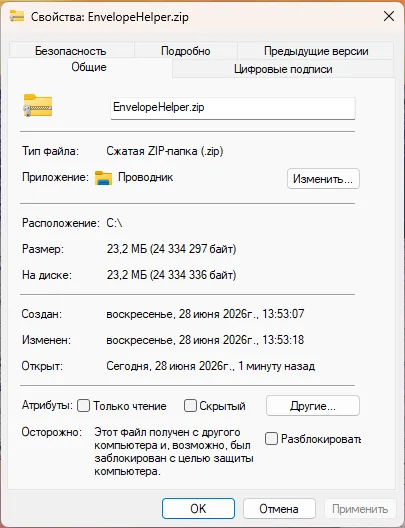
Галочка не стоит — архив заблокирован 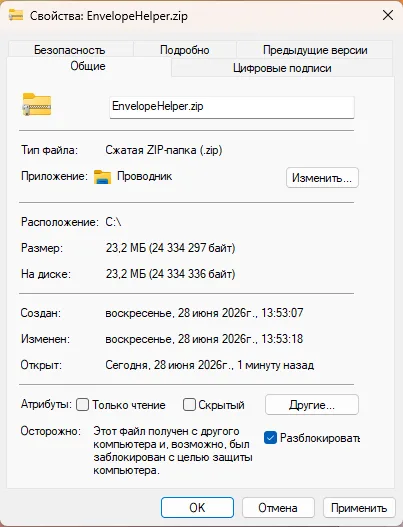
Галочка стоит — так должно быть - Поставьте галочку «Разблокировать», нажмите «Применить», затем «ОК».
- Только после этого распакуйте архив — все файлы внутри уже будут разблокированы.
После этого откройте файл Excel — предупреждение о блокировке должно исчезнуть.
Шаг 2. Разрешить выполнение макросов в Excel
Файлы .xlsm содержат макросы VBA, которые и выполняют всю автоматическую работу инструмента. По умолчанию Excel блокирует макросы из новых файлов — это стандартная защита, а не индикатор проблемы с конкретным файлом.
- Откройте файл в Microsoft Excel.
- Под лентой инструментов появится жёлтая панель «ПРЕДУПРЕЖДЕНИЕ БЕЗОПАСНОСТИ. Макросы отключены».
- Нажмите кнопку «Включить содержимое» на этой панели.
Включать макросы стоит только для файлов из источника, которому вы доверяете — ровно поэтому рекомендую сверять контрольную сумму (шаг 3).
Шаг 3. Проверить контрольную сумму файла (SHA-256)
Контрольная сумма — это уникальный «отпечаток» файла. Если он совпадает с тем, что указан на странице инструмента, файл не был изменён или повреждён при скачивании.
В Windows (без установки программ)
- Откройте командную строку или PowerShell (через поиск в меню «Пуск»).
-
Введите команду, указав путь к скачанному файлу:
certutil -hashfile "C:\Users\Имя\Downloads\файл.xlsm" SHA256 - Сравните полученную строку символов со значением SHA-256, указанным на странице инструмента.
Если значения совпадают — файл подлинный и не повреждён. Если нет — не открывайте файл и напишите через форму обратной связи.
Если антивирус заблокировал скачивание
Антивирусы и Windows SmartScreen иногда помечают новые, малоизвестные файлы как подозрительные просто потому, что у них пока недостаточно «репутации» — это особенно характерно для файлов с макросами, даже абсолютно безопасных. Это не означает, что в файле есть вирус.
Что можно сделать:
- Если Windows SmartScreen показывает «Защита Windows предотвратила запуск неопознанного приложения» — нажмите «Подробнее», затем «Выполнить в любом случае».
- Если файл был удалён антивирусом — восстановите его из карантина (раздел «Карантин» в настройках антивируса) или временно отключите проверку для этого файла.
- Сверьте контрольную сумму SHA-256 (шаг 3) — это самый надёжный способ убедиться, что файл подлинный.
Системные требования
Общие требования для всех инструментов (точные версии указаны на странице каждого файла):
- Microsoft Excel с поддержкой макросов VBA (актуальные версии Microsoft 365 / Excel 2010 и новее).
- Windows 10/11.
- Разрешённое выполнение макросов (см. Шаг 2 выше).
Остались вопросы?
Если после выполнения этих шагов файл всё равно не открывается — посмотрите базу знаний или напишите через страницу вопросов, указав, какой инструмент вы скачивали, версию Excel и текст ошибки, которую видите.