Исправлена ошибка проверки лицензии: в некоторых случаях программа ошибочно сообщала об окончании пробного периода, хотя инструмент остаётся бесплатным. Если вы видите такое сообщение, замените файл EnvelopeHelper.exe в папке bin на новый из актуального архива.
Бесплатно
.xlsm + .exe
v1.1
EnvelopeHelper RF — печать конвертов по ГОСТ Р 51506-99
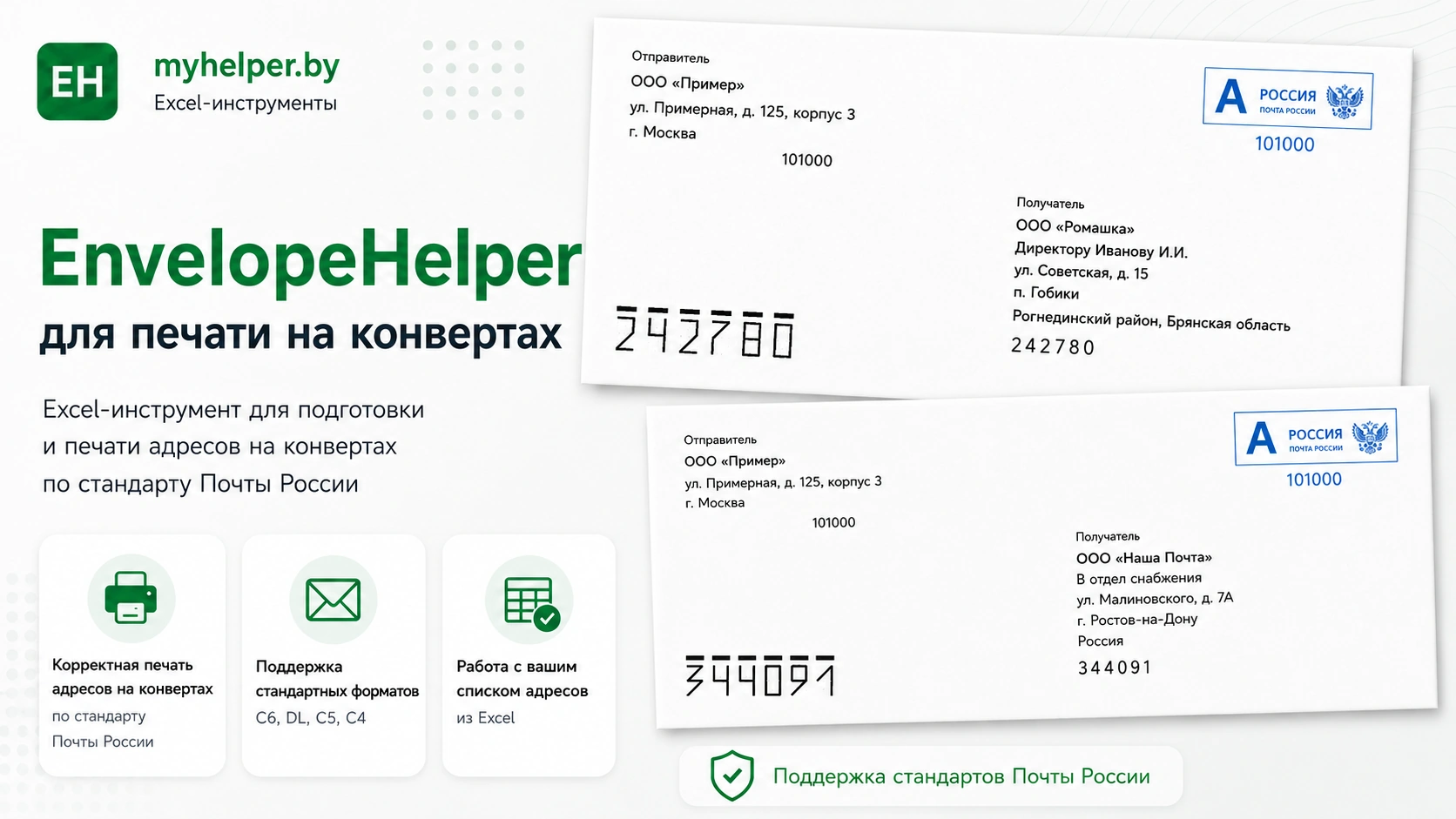
Печатает адреса отправителя и получателя на почтовых конвертах по российскому стандарту ГОСТ Р 51506-99 — тому же, которым пользуется Почта России при сортировке отправлений, — с обязательной двойной печатью индекса получателя. Пакетная генерация PDF, логотип организации и тонкая подгонка под ваш принтер. На данном этапе полностью бесплатно.
SHA-256: 8a0f97acb9be55a77bf061b1a5e2bbb8ef4427a3dcbda25417f43e4dad6ac7ae
Что именно делает инструмент: формирует PDF-файлы с адресами
для печати на конвертах форматов DL, C6, C5 и C4 по стандарту
ГОСТ Р 51506-99 — с типографской разметкой («Кому/Куда») или без неё.
Инструмент не отправляет почту и не заменяет учёт
исходящей корреспонденции — только готовит файлы для печати.
Подробнее о требованиях стандарта и о том, зачем индекс печатается
дважды — в статье
«Как оформить
конверт по ГОСТ Р 51506-99».
Не путайте с версией для Беларуси: это отдельный продукт
со своей раскладкой конверта и своими лицензионными ключами. Если вам
нужна печать по белорусскому стандарту — смотрите
EnvelopeHelper для Беларуси.
Почему это важно для Почты России: сортировочная
техника распознаёт индекс получателя по «кодовому штампу» — так
требует ГОСТ Р 51506-99 для внутренних и международных отправлений.
EnvelopeHelper RF печатает индекс дважды (цифрами и кодовым штампом)
автоматически, поэтому конверт не нужно дополнительно готовить к
приёму Почтой России вручную.
Первый запуск
Перед открытием — разблокируйте файл
Windows блокирует файлы, скачанные из интернета. Если не снять блокировку, макросы не запустятся и кнопки работать не будут.
1
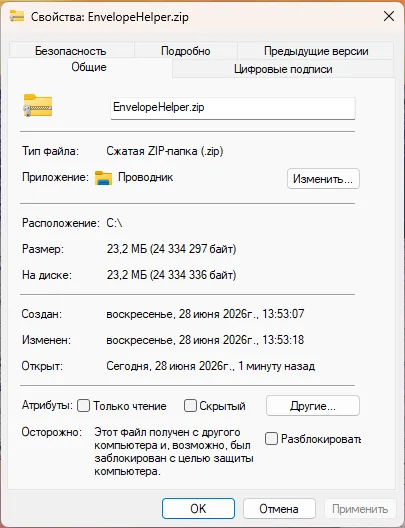
Откройте свойства архива
В Проводнике щёлкните правой кнопкой по EnvelopeHelperRF.zip → выберите Свойства.
2
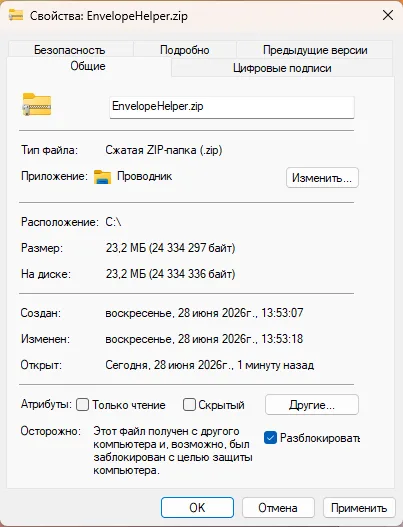
Поставьте галочку «Разблокировать»
Отметьте чекбокс «Разблокировать» → нажмите «Применить» → «ОК».
3
Распакуйте и откройте файл
Распакуйте архив. Откройте EnvelopeHelperRF.xlsm в Excel. В жёлтой панели вверху нажмите «Включить содержимое». После этого все кнопки заработают, и начнётся отсчёт 30-дневного пробного периода.
Процесс
Как это работает
От настройки отправителя до готового PDF на печать — четыре шага.
1
Заполните данные отправителя
На листе «Настройки» один раз внесите организацию, адрес, город, область и индекс отправителя, при необходимости — путь к логотипу. Поле «Откуда» может занимать 2 или 3 строки (с областью) — программа сама подстраивает раскладку под нужное количество строк.
2
Добавьте получателей
На листе «Получатели» введите список адресатов: название, адрес, индекс, населённый пункт, область, формат конверта и тип разметки. Отметьте строки, которые нужно напечатать.
3
Сделайте тестовую печать
Перед первой печатью выберите тип конверта и нажмите «Тестовая печать» на листе «Настройки». Распечатайте PDF на листе A4 в масштабе 100%, приложите образец к конверту, посмотрите на просвет и при необходимости подгоните калибровку — отдельно для адресного блока и отдельно для кодового штампа индекса.
4
Сформируйте PDF и отправьте на печать
Нажмите «Сформировать PDF» на листе «Получатели». Готовый файл появится в папке output\ рядом с программой. Откройте его и печатайте без масштабирования.
Возможности
Что умеет программа для печати конвертов
Четыре формата конвертов
DL (евро), C6, C5 и C4 — с типографской разметкой «Кому/Куда» или без неё. Готовый шаблон конверта для каждого формата, каждый получает страницу PDF нужного размера.
Двойная печать индекса
Индекс получателя печатается дважды: обычными цифрами рядом с адресом и отдельным кодовым штампом фирменным шрифтом в нижнем левом углу — как того требуют сортировочные машины Почты России.
Пакетная печать
За один раз — сотни конвертов разным получателям. До 500 строк в одном задании, реестр всех сформированных PDF ведётся автоматически.
Калибровка под принтер
Общий сдвиг X/Y для всего PDF и точная регулировка каждого блока отдельно, включая кодовый штамп индекса — не связан физически с адресным блоком и калибруется отдельно.
Структура
Листы в файле
Настройки
Данные отправителя, путь к логотипу, калибровка принтера и точная регулировка положения блоков для каждого формата конверта.
Получатели
Таблица адресатов: получатель, адрес, индекс, населённый пункт, область, формат, разметка и галочка для включения в печать.
Реестр отправлений
История всех сформированных PDF: дата, имя файла, количество конвертов, формат и статус.
Важно при печати PDF: в диалоге печати установите масштаб
100% (фактический размер) — не «По размеру страницы».
Размер бумаги должен совпадать с форматом конверта. В Adobe Reader:
«Файл → Печать → Фактический размер».
Перед скачиванием
Системные требования
Windows 7 / 10 / 11
32 или 64 бит. Программа поставляется как автономный .exe — Python устанавливать не нужно.
Microsoft Excel 2010 и новее
Формат .xlsm с поддержкой макросов. При первом открытии разрешите выполнение макросов.
Структура папок без изменений
EnvelopeHelperRF.xlsm и папка bin (внутри неё — EnvelopeHelper.exe и папка _internal) должны лежать рядом, как в архиве. Не переименовывайте и не разносите их по разным каталогам.
Принтер с поддержкой конвертов
Любой принтер, на котором можно печатать на конвертах нужного формата. Для C4 — принтер формата A3 или SRA3.
Периодическая проверка через интернет
Раз в 30 дней программа обращается на сайт, чтобы проверить текущий статус. Без сети более 30 дней подряд работа временно приостанавливается до восстановления соединения — это защитный механизм на будущее, при текущем бесплатном статусе он практически не заметен.
Если Windows или антивирус блокирует скачанный архив — это стандартная реакция на новые файлы с макросами и .exe. Подробности и проверка контрольной суммы — в инструкции «как разблокировать и открыть файл».
Стоимость
Бесплатно на данном этапе
Сейчас инструмент полностью бесплатный — без регистрации и без ограничений по функциям. В программе на случай появления платной лицензии в будущем зашит гарантированный минимальный пробный период — 30 дней с первого запуска на конкретном компьютере; уже прошедшее время в любом случае будет засчитано как бесплатное. Об изменении статуса будет объявлено заранее на сайте.
Появилось сообщение об окончании пробного периода? «Индивидуальный пробный период (30 дней) для этого компьютера завершён» — на сегодняшний день программа бесплатна, и это сообщение не должно мешать работе. Это касается версий, скачанных до 02.10.2026 включительно. Чтобы убрать сообщение:
- Скачайте архив с этой страницы заново (перед распаковкой разблокируйте его, как описано выше).
- Распакуйте архив и найдите в нём папку
bin. - Скопируйте из неё файл
EnvelopeHelper.exeв папкуbinрядом с вашим xlsm-файлом, согласившись на замену.
Больше ничего заменять не нужно: настройки, список получателей и реестр отправлений остаются на месте.
Версия
История изменений
Актуальная версия для скачивания — v1.1 (от 2 октября 2026).
Первая публичная версия для России. Печать адресов на конвертах DL, C6, C5 и C4 по ГОСТ Р 51506-99, двойная печать индекса получателя (цифрами и кодовым штампом), калибровка под принтер. Бесплатно; гарантированный минимальный пробный период — 30 дней на компьютер.
Вопросы
Частые вопросы об этом инструменте
Чем эта версия отличается от EnvelopeHelper для Беларуси?
Раскладка конверта сделана под российский стандарт ГОСТ Р 51506-99: индекс получателя печатается дважды — обычными цифрами рядом с адресом и отдельным «кодовым штампом» специальным шрифтом в нижнем левом углу конверта, как требуют сортировочные машины почты России. Лицензионные ключи между версиями не взаимозаменяемы — ключ от белорусской версии для этой программы не подойдёт.
Конверт точно распознают на Почте России?
EnvelopeHelper RF формирует разметку под ГОСТ Р 51506-99: индекс получателя печатается дважды — обычными цифрами рядом с адресом и отдельным «кодовым штампом» специальным почтовым шрифтом в нижнем левом углу конверта. Это тот формат, который считывает сортировочная техника Почты России — вручную дорисовывать штамп не нужно, программа делает это автоматически при формировании PDF.
Инструмент бесплатный?
На данном этапе — да, полностью бесплатно и без ограничений по функциям. В программе на всякий случай зашит гарантированный минимальный пробный период — 30 дней с момента первого запуска на конкретном компьютере, — но пока сайт держит статус «бесплатно для всех», и этот лимит не действует. Если в будущем появится платная лицензия, об этом будет объявлено заранее на сайте, а уже пройденные 30 дней в любом случае останутся бесплатными.
Появилось сообщение об окончании пробного периода — что делать?
На сегодняшний день программа бесплатна, поэтому такое сообщение появляться не должно. Если оно всё же появилось у версии, скачанной до 02.10.2026 включительно, скачайте архив с этой страницы заново, распакуйте его и замените в своей папке bin один файл — EnvelopeHelper.exe — на новый. Остальные файлы (xlsm, папку _internal, ваши настройки и данные) трогать не нужно. После замены программа снова будет работать.
Что означает пробный период на 30 дней, если сейчас всё бесплатно?
Это гарантия на будущее, а не действующее ограничение. Дата первого запуска фиксируется на сервере по идентификатору компьютера и не сбрасывается переустановкой программы — поэтому если статус когда-нибудь изменится на платный, для уже установивших программу пользователей эти 30 дней в любом случае будут учтены как бесплатные, независимо от того, когда именно они начали пользоваться инструментом.
Что входит в архив и как распаковать?
В архиве — EnvelopeHelperRF.xlsm и папка bin, внутри которой EnvelopeHelper.exe (имя exe-файла не меняется между версиями) и папка _internal с библиотеками. Распакуйте всё как есть, сохраняя структуру папок: программа ищет EXE в подпапке bin рядом с xlsm.
Кнопки не работают / макросы отключены
Разблокируйте архив EnvelopeHelperRF.zip перед распаковкой: правой кнопкой → Свойства → галочка «Разблокировать» → Применить → ОК. Затем распакуйте и откройте xlsm-файл. Подробнее — на странице «Как открыть файл».
Текст не попадает на линии конверта
Сначала проверьте настройки печати PDF: масштаб должен быть строго 100% (фактический размер), не «По размеру страницы». Затем используйте раздел «Точная регулировка» на листе «Настройки» для подгонки каждого блока — включая кодовый штамп индекса, у него отдельные настройки положения.
Сколько конвертов можно напечатать за раз?
В одном задании — до 500 получателей. Для пакетной печати все выбранные строки должны быть одного формата конверта (DL, C6, C5 или C4), но тип разметки («с разметкой» / «без разметки») может отличаться.
Нужен ли интернет для работы?
Для генерации PDF интернет не нужен — всё работает локально. Интернет требуется только для периодической проверки статуса на сайте (раз в 30 дней) — если сети временно нет, программа продолжает работать в течение 30 дней с последней успешной проверки.
Статьи по этому инструменту
Остались вопросы по работе инструмента?
Задать вопросПопробуйте EnvelopeHelper RF
Сейчас бесплатно, без регистрации — скачайте архив, распакуйте в одну папку и начните с листа «Настройки».