Первая публичная версия. Онлайн-калькулятор (число и сумма с копейками/центами, 4 валюты) и функция Num2Text для Excel с 7 готовыми группами единиц, поддержкой чисел до квадриллионов и отрицательных значений.
Онлайн
Калькулятор: сумма или число прописью
Сумма или число прописью онлайн — перевод происходит прямо в браузере, с копейками и центами словами или цифрами; ничего не отправляется на сервер.
%
НДС считается «изнутри» — от суммы, в которую он уже включён, а не сверху неё.
Сто рублей пятьдесят одна копейка
Что делает инструмент: переводит число в текстовое представление
с грамматически верным согласованием — «один рубль», но «два рубля» и «пять рублей»,
«одна копейка», но «три копейки». Работает с суммами (рубли/копейки, доллары/центы,
евро/центы) и с обычными числами без единиц. Числа до квадриллионов, отрицательные
значения — со словом «минус».
Бесплатно
Онлайн
.xlsm
v1.0
Сумма и число прописью
Переведите сумму или число прописью онлайн прямо в браузере — в рублях,
в белорусских рублях, в долларах или в евро, с копейками словами или цифрами.
Для регулярной работы в Excel — готовая функция Num2Text: одна
формула на листе, без сторонних сервисов и копирования вручную.
SHA-256: d23baec08487338cdedf251c6094b55a27ad6a045d2b52b621c9b2dfa2ba659e
Для Excel
Функция Num2Text — прямо в формуле листа
Для разовой суммы удобнее калькулятор выше. Для регулярной работы — формула в самой таблице, без копирования результата.
Что внутри файла: исходно это личный шаблон для расчёта и заполнения
договора подряда — тех самых пунктов, где нужно указать сумму прописью (лист «Лист1» —
живой пример готовой формулировки для договора и акта сдачи-приёмки). На основе этого же
файла можно собрать любой инструмент, где нужно автоматически писать сумму прописью —
лист «Примеры» показывает все варианты: валюты, регистр, копейки словами или цифрами.
Можно копировать готовую формулу из нужного примера и подставлять. Данную функцию можно
применять в любом файле Excel при условии, что вы вставите (скопируете) макрос в свой файл,
либо пользоваться прикреплённым файлом.
1
Скачайте файл и разрешите макросы
Готовый файл .xlsm уже содержит рабочую функцию — Excel может заблокировать её при первом открытии, это стандартная реакция на файл из интернета. Как снять блокировку — в общей инструкции ниже.
2
Впишите формулу рядом с числом
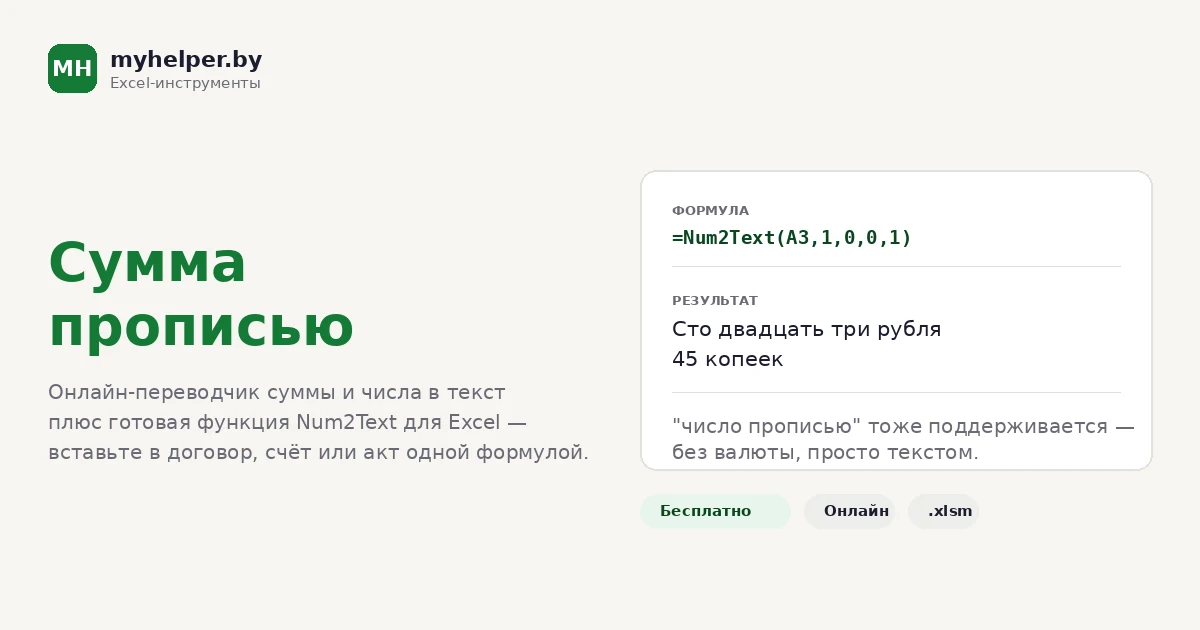
Например, число в ячейке A1 — тогда в соседней ячейке: =Num2Text(A1;1;0;0;1). Результат — текст суммы прописью, обновляется вместе с числом.
3
При необходимости — скопируйте функцию в свою книгу
Модуль VBA с функцией можно импортировать в любую другую книгу (Alt+F11 → импорт файла) — тогда формула будет работать и там, без исходного файла-примера.
Параметры
Формула Num2Text по шагам
Все параметры, кроме числа, — необязательные.
| Параметр | Значение | Что делает |
|---|---|---|
value |
число или ссылка на ячейку | единственный обязательный параметр |
capitalizeFirst |
1 или 0 | первая буква результата заглавная |
integerOnly |
1 или 0 | выводить только целую часть (с округлением) |
fractionAsWords |
1 или 0 | дробную часть словами (1) или цифрами (0) |
unitGroup |
0–6 | какие единицы измерения подставить — таблица ниже |
Без единиц
Только число прописью, без «рублей» и копеек — например, для нумерации или текстовых вставок.
Белорусские рубли
«...белорусских рублей», копейки — женский род. Формат для договоров и актов в РБ.
Рубли
«...рублей», без слова «белорусский» — общий вариант для РФ и РБ.
Евро
«...евро» (не склоняется), центы.
Доллары
«...долларов», центы.
Метры
«...метров», сантиметры — пример единиц измерения, не только деньги.
Руб./коп. (кратко)
Сокращённая форма для узких таблиц и актов.
Перед скачиванием
Системные требования
Microsoft Excel с поддержкой макросов
Актуальные версии Microsoft 365 / Excel 2019 и новее, Windows или macOS. Для онлайн-калькулятора выше — только браузер, Excel не нужен.
Разрешённое выполнение макросов
Функция Num2Text — это VBA-макрос: без разрешённых макросов формула вернёт ошибку #ИМЯ? или #ЗНАЧ! вместо текста.
Если при скачивании файл блокирует Windows или антивирус — это стандартная реакция на новый файл с макросами, не индикатор проблемы. Подробности и проверка контрольной суммы — в инструкции «как разблокировать и открыть файл».
Версия
История изменений
Актуальная версия файла для скачивания — v1.0 (от 9 сентября 2026).
Вопросы
Частые вопросы об этом инструменте
Чем «сумма прописью» отличается от «число прописью» в этом инструменте?
«Сумма» добавляет единицы измерения — рубли и копейки, доллары и центы и так далее. «Число» — это просто число словами, без единиц: в калькуляторе выберите «Без единиц», в Excel — unitGroup 0.
Как перевести дробное число без валюты — например, 20,4 или 100,51?
Выберите «Без единиц» — калькулятор прочитает дробную часть по правилам математической дикции: «20,4» → «двадцать целых четыре десятых», «100,51» → «сто целых пятьдесят одна сотая». Разряд дробной части (десятые, сотые, тысячные) определяется по тому, сколько цифр введено после запятой.
Можно ли перевести сумму в белорусских рублях прописью?
Да, это вариант по умолчанию — и в онлайн-калькуляторе, и в функции для Excel (unitGroup 1): «...белорусских рублей», копейки согласуются в женском роде.
А если нужна сумма в рублях прописью без слова «белорусский»?
В калькуляторе выберите единицы «Рубли и копейки» (без «белорусский») — получится просто «...рублей». В Excel это unitGroup 2.
Где скачать готовую функцию для суммы прописью в Excel?
Файл с функцией Num2Text скачивается прямо на этой странице бесплатно, без регистрации — кнопка «Скачать файл» в блоке «Функция Num2Text» ниже. После скачивания разрешите макросы и используйте формулу вида =Num2Text(A1;1;0;0;1) — она подставит текст рядом с числом из ячейки A1.
Есть ли ограничение на размер числа?
И онлайн-калькулятor, и функция для Excel поддерживают числа до квадриллионов включительно. Для типичных сумм в договорах и актах этого более чем достаточно.
Можно ли получить копейки цифрами, а не словами?
Да, в калькуляторе снимите галочку «Дробная часть словами» — получится, например, «сто рублей 51 копейка» или, для обычного числа, «сто целых 51 сотая». В Excel за это отвечает параметр fractionAsWords.
Можно ли сразу показать сумму НДС, как для договора («в т.ч. НДС»)?
Да, в калькуляторе есть галочка «Добавить «в т.ч. НДС»» и отдельное поле «Ставка НДС» для процента. Сумма НДС считается «изнутри»: от введённого числа, в которое налог уже включён, — а не начисляется сверху. Результат оборачивается в скобки и дополняется суммой налога: «(...74 копейки), в т.ч. НДС (20%) 23 835,62 (Двадцать три тысячи восемьсот тридцать пять белорусских рублей 62 копейки)».
Данные, которые я ввожу в калькулятор, куда-то отправляются?
Нет, перевод числа в текст происходит прямо в браузере (JavaScript), без обращения к серверу — ничего не сохраняется и никуда не передаётся.
Можно ли использовать функцию для своих единиц измерения, не только денег?
Да, в файле есть группа «метры/сантиметры» как пример, а в коде функции можно дописать свою группу — она открыта для редактирования (без защиты листа и модуля паролем).
Как установить функцию Num2Text в свою рабочую книгу Excel?
Скачайте файл выше, откройте редактор VBA (Alt+F11) и импортируйте из него модуль с функцией Num2Text в свою книгу — привязки к исходному файлу нет, дальше формула работает как обычная функция листа. Если нужен отдельный файл модуля — напишите через форму обратной связи.
Статьи по этому инструменту
- Как написать сумму прописью в Excel
- Почему NumToText возвращает #ИМЯ? И другие ошибки
- Сумма прописью в Google Таблицах
- Сумма прописью и НДС: считаем сверху и в том числе
- Сумма прописью в акте выполненных работ (РБ)
- Число прописью для нумерации документов
- Как посчитать сумму в Excel: автосумма и формулы
Остались вопросы по работе инструмента?
Задать вопросПопробуйте прямо сейчас
Калькулятор — без установки и регистрации. Функция для Excel — бесплатно, для регулярной работы с договорами, актами и счетами.