Как посчитать сумму в Excel: автосумма и формулы
Сложить числа в Excel можно за секунду одной кнопкой, а можно формулой — с разной степенью контроля над тем, что именно суммируется. Разберём автосумму, формулу СУММ для разных случаев и суммирование по условию, когда нужно сложить не всё подряд, а только строки, подходящие под определённый критерий.
Автосумма — самый быстрый способ
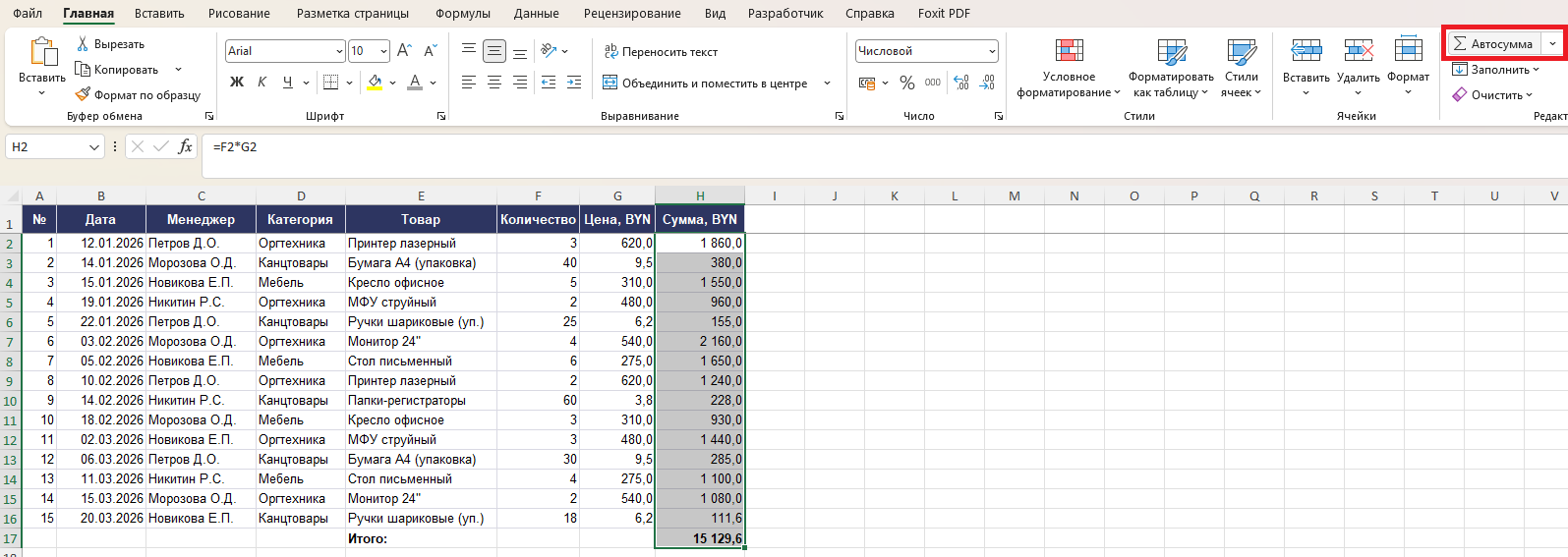
Встаньте в пустую ячейку сразу под столбцом чисел (или справа
от строки чисел) и нажмите кнопку «Автосумма» (Σ) на вкладке
«Главная», либо сочетание клавиш Alt+=. Excel
сам подставит формулу СУММ и подсветит пунктиром диапазон,
который собирается сложить — стоит проверить эту подсветку
перед нажатием Enter, а не нажимать не глядя.
Формула СУММ вручную
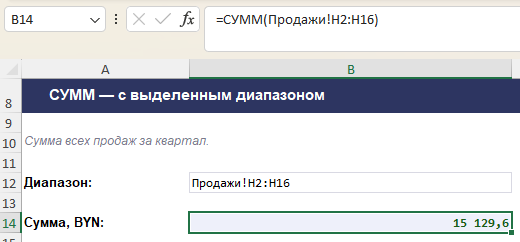
Для смежного диапазона: =СУММ(A1:A10). Функция
принимает и несколько диапазонов сразу, через точку с запятой:
=СУММ(A1:A10;C1:C10) сложит числа из обоих
столбцов. Отдельные ячейки, не образующие диапазон, можно
перечислить так же через точку с запятой:
=СУММ(A1;A5;A9).
Сумма по условию — СУММЕСЛИ
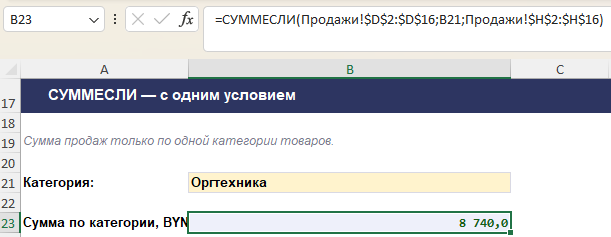
Когда нужно сложить не весь столбец, а только строки,
подходящие под условие, используется
=СУММЕСЛИ(диапазон_условия;условие;диапазон_суммы).
Например, =СУММЕСЛИ(C:C;"Минск";D:D) сложит
значения столбца D только для тех строк, где в столбце C
стоит «Минск».
Сумма по нескольким условиям — СУММЕСЛИМН
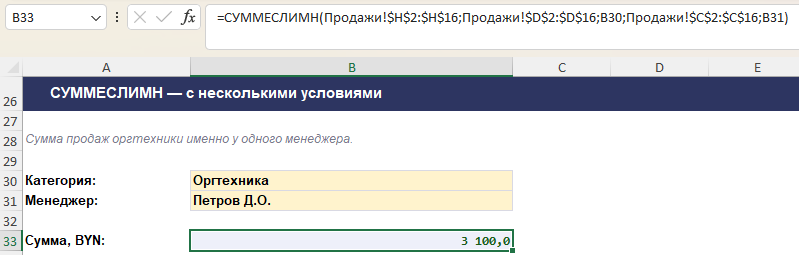
Для нескольких условий сразу используется
=СУММЕСЛИМН(диапазон_суммы;диапазон1;условие1;диапазон2;условие2).
Обратите внимание на порядок аргументов: в отличие от
СУММЕСЛИ, здесь диапазон для суммирования указывается первым.
Например,
=СУММЕСЛИМН(D:D;C:C;"Минск";B:B;"Оплачено")
сложит суммы только по оплаченным заказам из Минска.
Частые проблемы
- Автосумма захватила не тот диапазон. Проверяйте подсвеченную пунктиром область перед подтверждением — особенно если в столбце есть пустые строки-разделители или строка итогов выше основных данных.
- Числа не суммируются, сумма равна 0. Похоже, числа хранятся как текст (частый случай при импорте из других систем или после выгрузки в CSV). Признак — выравнивание по левому краю ячейки. Исправляется специальной вставкой «Умножить» на пустую ячейку с числом 1, скопированную поверх диапазона.
- Формула выдаёт ошибку #ЗНАЧ!. Одна из ячеек в диапазоне СУММ содержит текст, который явно мешает вычислению (например, текст ошибки другой формулы). СУММ обычно пропускает текст молча, но не ошибочные значения — их нужно исправить в источнике.
Часто задаваемые вопросы
Почему автосумма захватывает не весь диапазон, а только часть чисел?
Автосумма определяет границы диапазона автоматически — она останавливается на первой пустой ячейке или ячейке с текстом снизу (или слева, если считает по строке). Если в столбце есть пустая строка-разделитель, автосумма просуммирует только числа после неё. Перед нажатием Enter стоит проверить, что подсвеченный пунктиром диапазон охватывает все нужные ячейки, и при необходимости расширить его вручную.
Почему СУММ показывает 0, хотя в ячейках явно есть числа?
Скорее всего, числа в диапазоне на самом деле хранятся как текст — это часто случается при импорте данных из других систем. Текстовые «числа» СУММ и автосумма игнорируют. Признак — такие значения выровнены по левому краю ячейки, а не по правому, как обычные числа.
Чем СУММЕСЛИ отличается от СУММЕСЛИМН?
СУММЕСЛИ суммирует по одному условию, СУММЕСЛИМН — по нескольким условиям одновременно, причём считаются только строки, где выполняются все условия сразу. У СУММЕСЛИМН диапазон для суммирования указывается первым аргументом — в отличие от СУММЕСЛИ, где он идёт последним, это стоит держать в голове при переходе с одной функции на другую.
Почему сумма в Excel не совпадает с суммой тех же чисел на калькуляторе?
Формулы Excel всегда работают с полным, не округлённым значением ячейки, даже если на экране показано округлённое число из-за формата ячейки. Если сложить на калькуляторе именно то, что видно на экране, результат может на копейки отличаться от суммы формулой. Чтобы формула считала по видимым округлённым значениям, числа нужно предварительно округлить функцией ОКРУГЛ, а не просто изменить формат отображения.
Что дальше
Суммирование часто идёт рука об руку с подсчётом количества строк, попавших под то же условие, — разница между функциями подсчёта разобрана в статье «Как посчитать количество ячеек и значений в Excel». А если от суммы нужна ещё и доля или процент — в статье «Как посчитать процент в Excel: формулы и примеры».
А если посчитанную сумму нужно ещё и прописью — для договора, акта или счёта — печатать её текстом вручную не обязательно: калькулятор и готовая формула для Excel есть на странице «Сумма прописью».
Собрали разборы формул, ошибок и автоматизации в одном месте — «Excel для бухгалтера: формулы, ошибки, автоматизация».
Готовые таблицы с автоматическими итогами
В шаблонах на сайте суммы и итоги по условиям уже настроены формулами — не нужно каждый раз собирать СУММЕСЛИ вручную.