Как посчитать процент в Excel: от числа, от суммы, разницу
«Посчитать процент» — это на самом деле три разные задачи: найти процент от числа, узнать, какую долю одно число составляет от другого, и посчитать, на сколько процентов число изменилось. Разберём формулу для каждого случая и классическую ошибку с процентным форматом ячейки.
Процент от числа
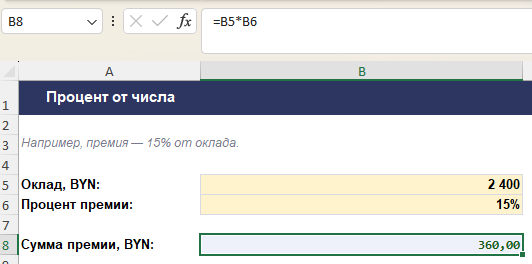
Чтобы найти, сколько составляет, например, 15% от числа
в ячейке A1, используйте =A1*15% — Excel
распознаёт запись со знаком % и сам подставляет вместо неё
0,15. Так же можно сослаться на ячейку с процентом:
=A1*B1, если в B1 хранится 15%.
Какую долю одно число составляет от другого
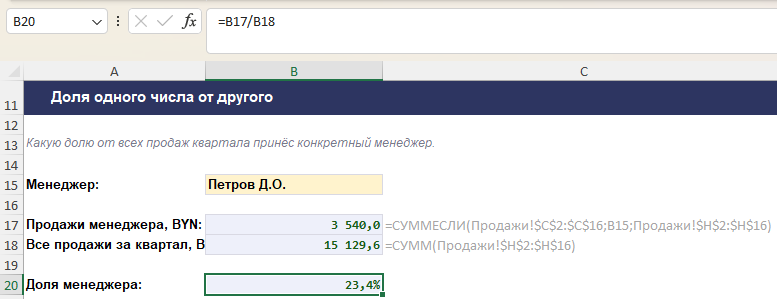
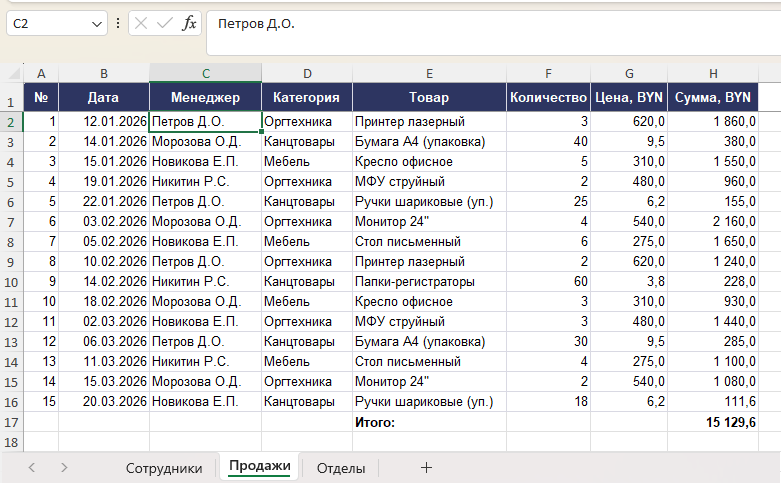
Формула — обычное деление части на целое:
=часть/целое, например =B2/B10,
если B10 — итоговая сумма. Результат нужно отформатировать
как процент (Главная → формат «Процентный» или
Ctrl+Shift+%), чтобы 0,25 отображалось как 25%.
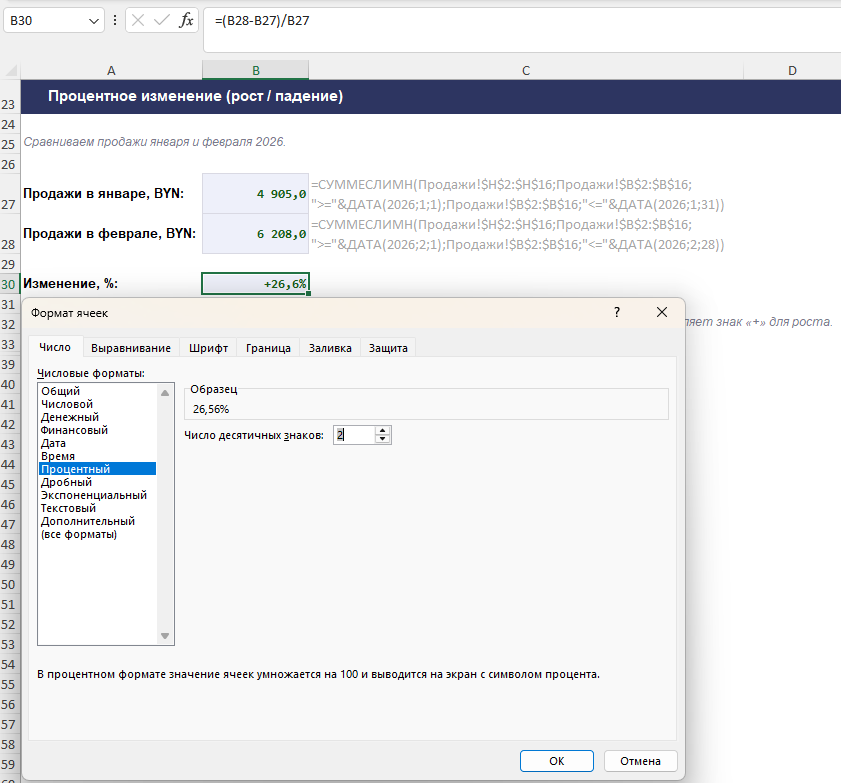
Процентное изменение (разница) между двумя числами
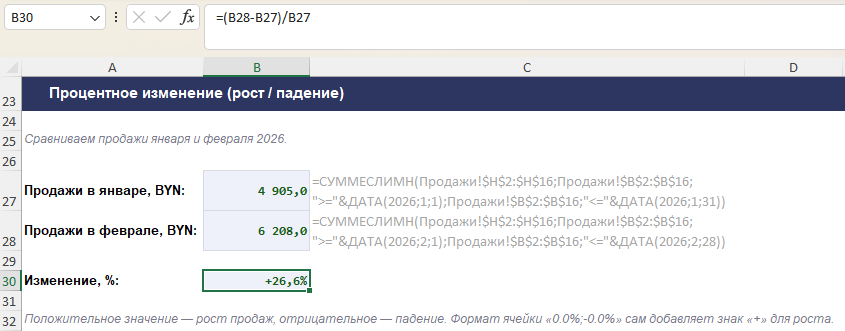
Формула роста или падения:
=(новое_значение-старое_значение)/старое_значение.
Например, для роста продаж со 100 до 130:
=(130-100)/100 даст 0,3, то есть рост на 30%.
Если новое значение меньше старого, результат будет
отрицательным — это и есть падение в процентах.
Прибавить или вычесть процент от числа
Чтобы сразу получить число с наценкой или скидкой, не считая
сам процент отдельно: прибавить — =A1*(1+15%),
вычесть — =A1*(1-15%).
Частые проблемы
- После применения процентного формата число выросло в 100 раз (5000% вместо 50%). Формат «Процентный» не меняет хранимое значение, а только умножает его на 100 для отображения — если в ячейке уже было 50, а не 0,5, получится 5000%. Либо заранее переведите значение в долю (0,5), либо вводите его сразу со знаком % (просто наберите «50%»).
- Отрицательный процент в результате сбивает с толку. Это ожидаемое поведение формулы разницы — отрицательное значение означает уменьшение, а не ошибку в расчёте.
- Округление процентного формата скрывает реальную разницу. Если у ячейки задано 0 знаков после запятой, значения вроде 24,6% и 25,3% обе покажутся как «25%» — при необходимости увеличьте число десятичных знаков в формате ячейки.
Часто задаваемые вопросы
Как посчитать, на сколько процентов выросло или упало число?
Формула процентного изменения: <code>=(новое_значение-старое_значение)/старое_значение</code>, результат отформатировать в процентный формат. Положительное число означает рост, отрицательное — падение; например, рост со 100 до 120 даст 0,2, то есть 20%.
Почему при применении процентного формата число превращается в 5000% вместо 50%?
Процентный формат ячейки не изменяет хранимое значение, а только умножает его на 100 для отображения со знаком %. Если в ячейке уже было число 50 (а не доля 0,5), после применения процентного формата оно и отобразится как 5000%. Формат стоит применять либо к ячейке, где хранится доля (0,5 для 50%), либо вводить значение уже с явным знаком % — тогда Excel сам сохранит его как 0,5.
Как быстро прибавить или вычесть процент от числа одной формулой?
Чтобы прибавить процент: <code>=число*(1+процент%)</code>, например <code>=A1*(1+15%)</code> прибавит к A1 15%. Чтобы вычесть — <code>=число*(1-процент%)</code>.
Можно ли посчитать долю каждой строки от общей суммы одной формулой на весь столбец?
Да, через абсолютную ссылку на диапазон суммы: <code>=B2/СУММ($B$2:$B$10)</code>. Знаки доллара фиксируют диапазон суммы, поэтому при протягивании формулы вниз по строкам знаменатель не смещается, а в числителе меняется только ссылка на текущую строку.
Что дальше
Расчёт доли от суммы почти всегда идёт вместе с самим суммированием — про автосумму, СУММ, СУММЕСЛИ и СУММЕСЛИМН подробно в статье «Как посчитать сумму в Excel: автосумма и формулы». Если же после применения формулы результат стал не процентом, а совсем другим числом — возможно, дело не в формате, а в самой формуле: разбор типичных ошибок — в статье «Частые ошибки формул в Excel и как их избежать».
Собрали разборы формул, ошибок и автоматизации в одном месте — «Excel для бухгалтера: формулы, ошибки, автоматизация».
Готовые таблицы с процентными расчётами
В шаблонах на сайте наценки, скидки и доли от итогов уже считаются формулами — не нужно каждый раз выводить процент вручную.