Первая публичная версия. Двенадцать месячных листов для учёта поездок, карточка расхода топлива и автозаполнение путевых листов (лицевая и оборотная стороны) по номеру.
Бесплатно
.xlsm
v1.0
Путевой лист и карточка учёта расхода топлива
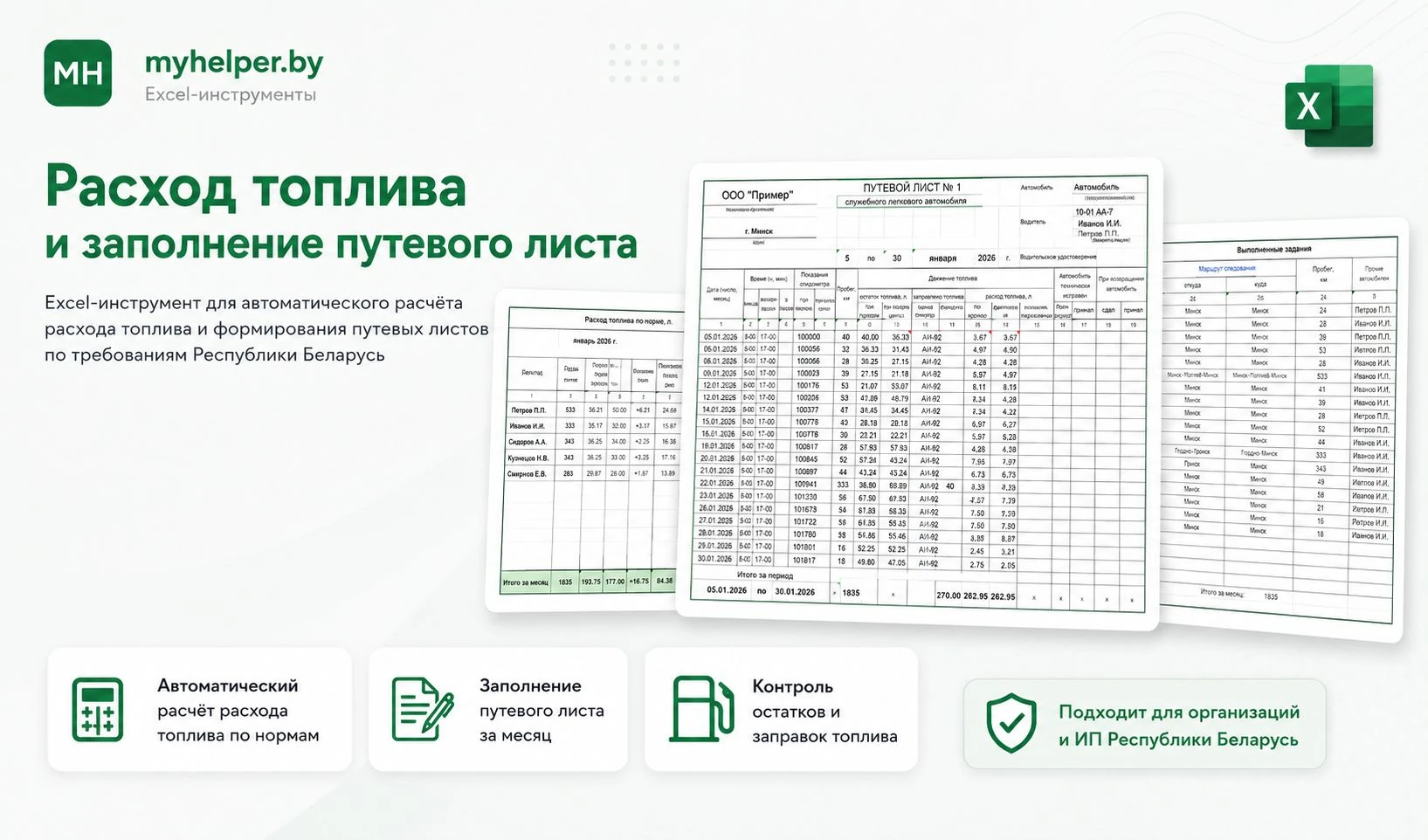
Ведите карточку расхода топлива по месяцам: пробег, служебные задания и заправки. По номеру путевого листа автоматически заполняются лицевая и оборотная стороны для печати — форма универсальная, подходит и для легкового, и для грузового автомобиля.
SHA-256: 4f92487801013daa7c6a8d8b99a96c5e5c0722c5af212fd3cfe56df5a5a555ec
Что именно делает инструмент: ведёт учёт поездок и расхода
топлива на месячных листах и по номеру путевого листа подставляет данные
в печатные формы путевого листа (лицевая и оборотная стороны) — одинаково
для легкового и грузового автомобиля. Инструмент
не заменяет утверждённые бланки организации, если у вас
действуют собственные формы — файл можно адаптировать под них.
Первый запуск
Перед открытием — разблокируйте файл
Windows блокирует файлы, скачанные из интернета. Если не снять блокировку, макросы не запустятся и кнопки работать не будут.
1
Откройте свойства файла
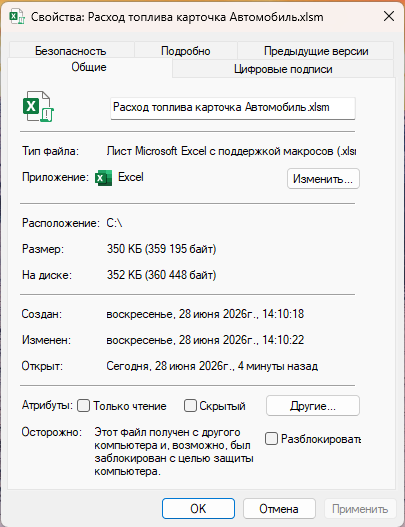
В Проводнике щёлкните правой кнопкой по Расход топлива карточка Автомобиль.xlsm → выберите Свойства.
Внизу вкладки «Общие» вы увидите предупреждение о блокировке:
2
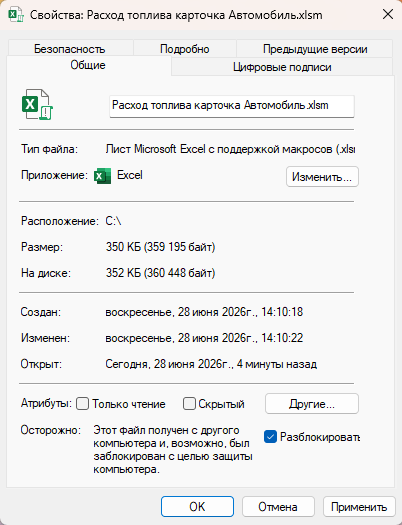
Поставьте галочку «Разблокировать»
Отметьте чекбокс «Разблокировать» → нажмите «Применить» → «ОК».
3
Откройте файл и разрешите макросы
Откройте Расход топлива карточка Автомобиль.xlsm в Excel. В жёлтой панели вверху нажмите «Включить содержимое». После этого все кнопки заработают.
Процесс
Как это работает
Четыре шага — от ввода поездок до готового путевого листа на печать.
1
Выберите месяц
Откройте лист с номером нужного месяца (1 — январь, 2 — февраль и так далее до 12). На каждом листе — отдельная таблица поездок за этот месяц.
2
Заполните поездки
Внесите по строкам: ФИО водителя, пробег за городом, пробег по городу, служебное задание и количество приобретённого топлива. Каждая строка — отдельная поездка или смена.
3
Укажите номер на лицевой стороне
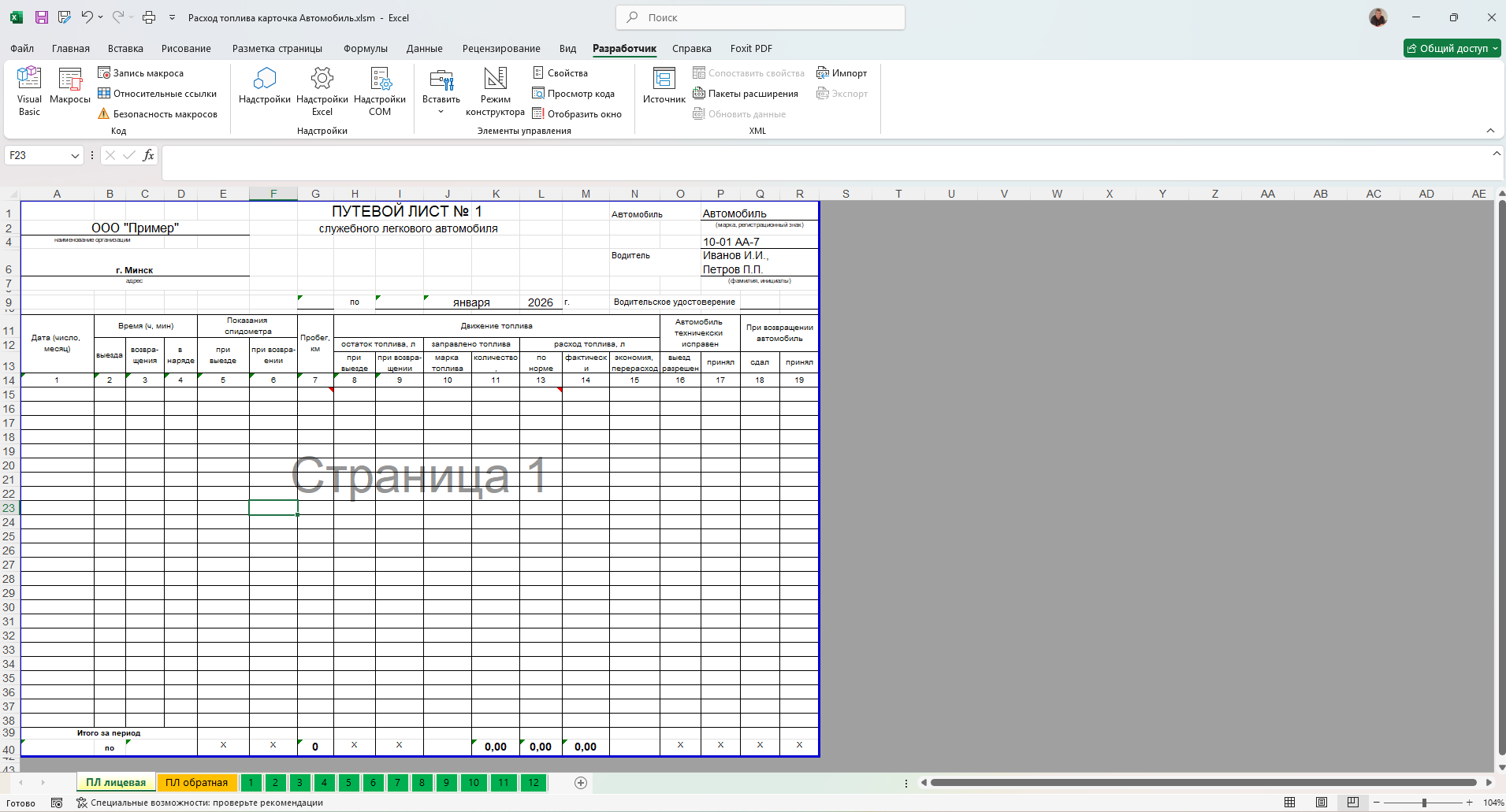
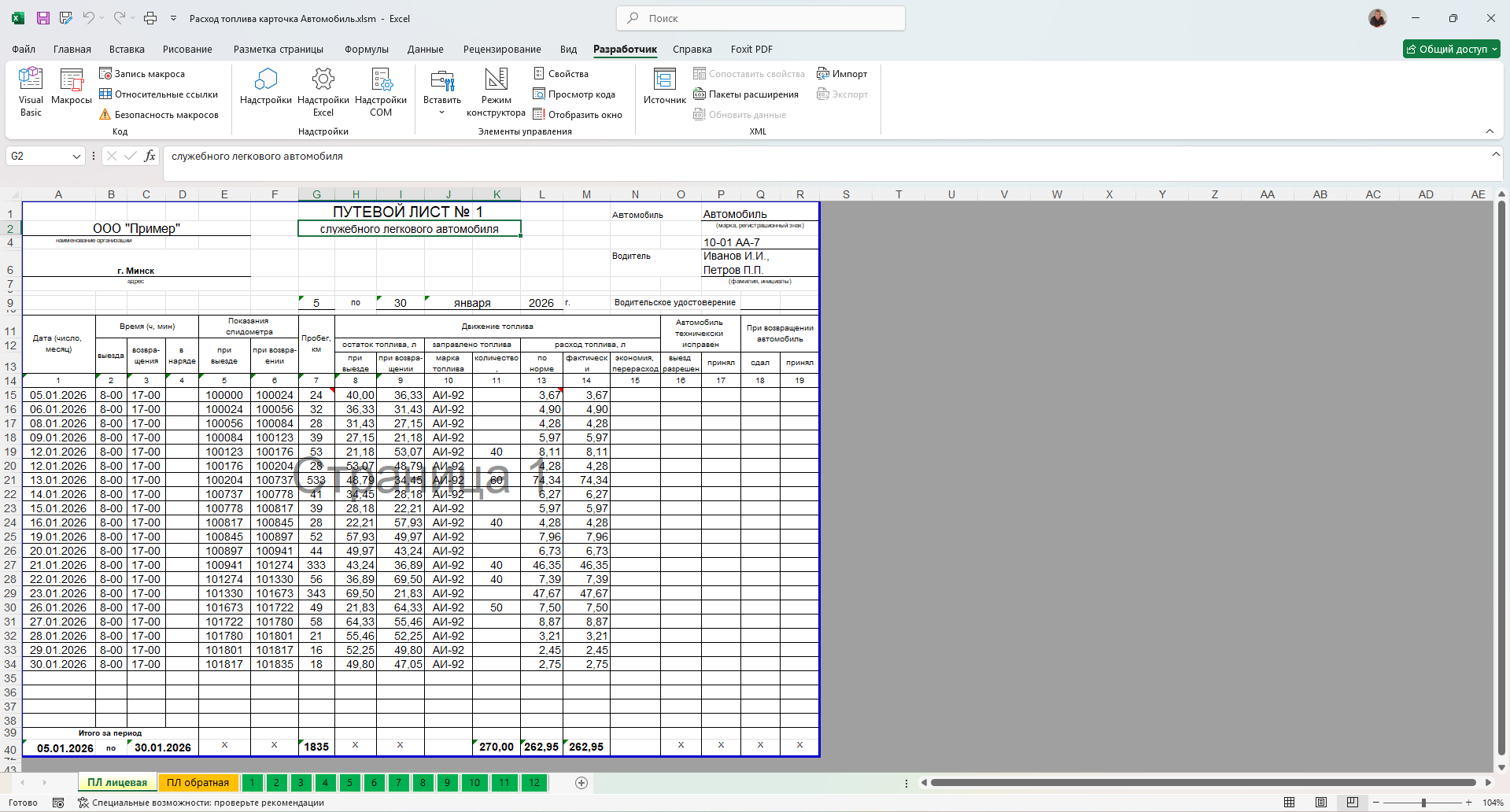
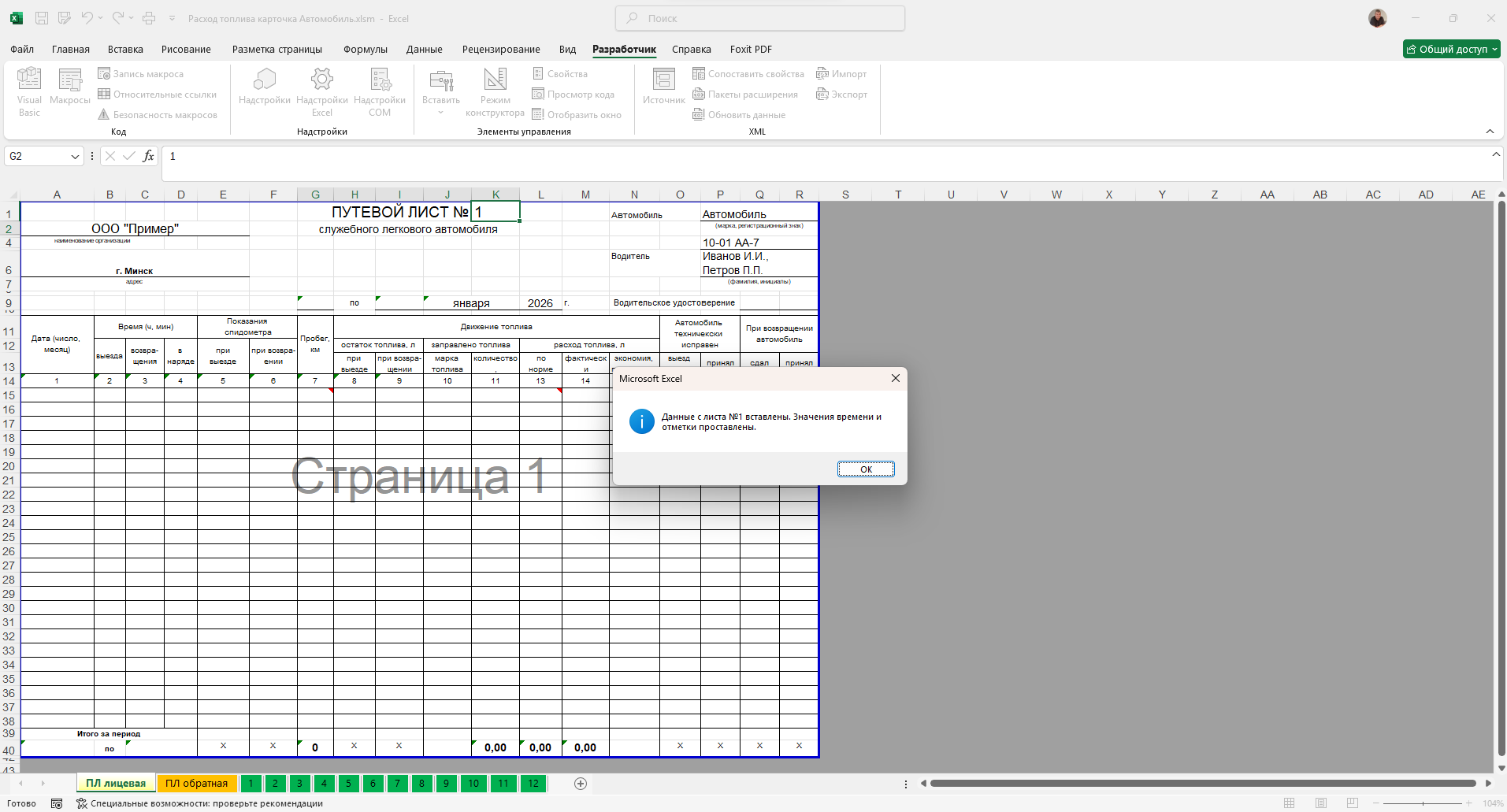
Перейдите на лист «ПЛ лицевая» и введите номер путевого листа. Данные из месячного листа подставятся в форму автоматически — проверьте и при необходимости скорректируйте.
4
Заполните оборотную сторону и распечатайте
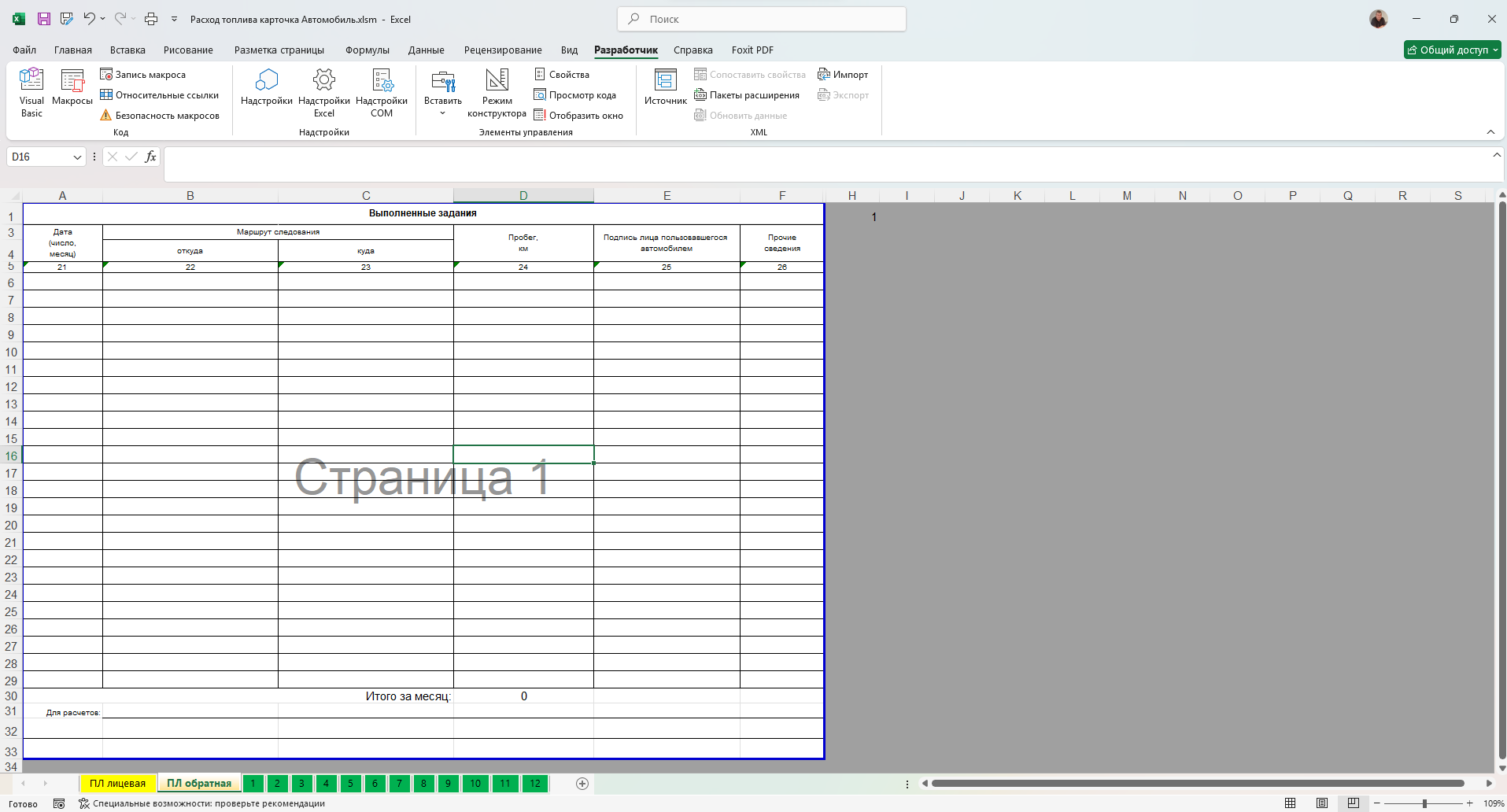
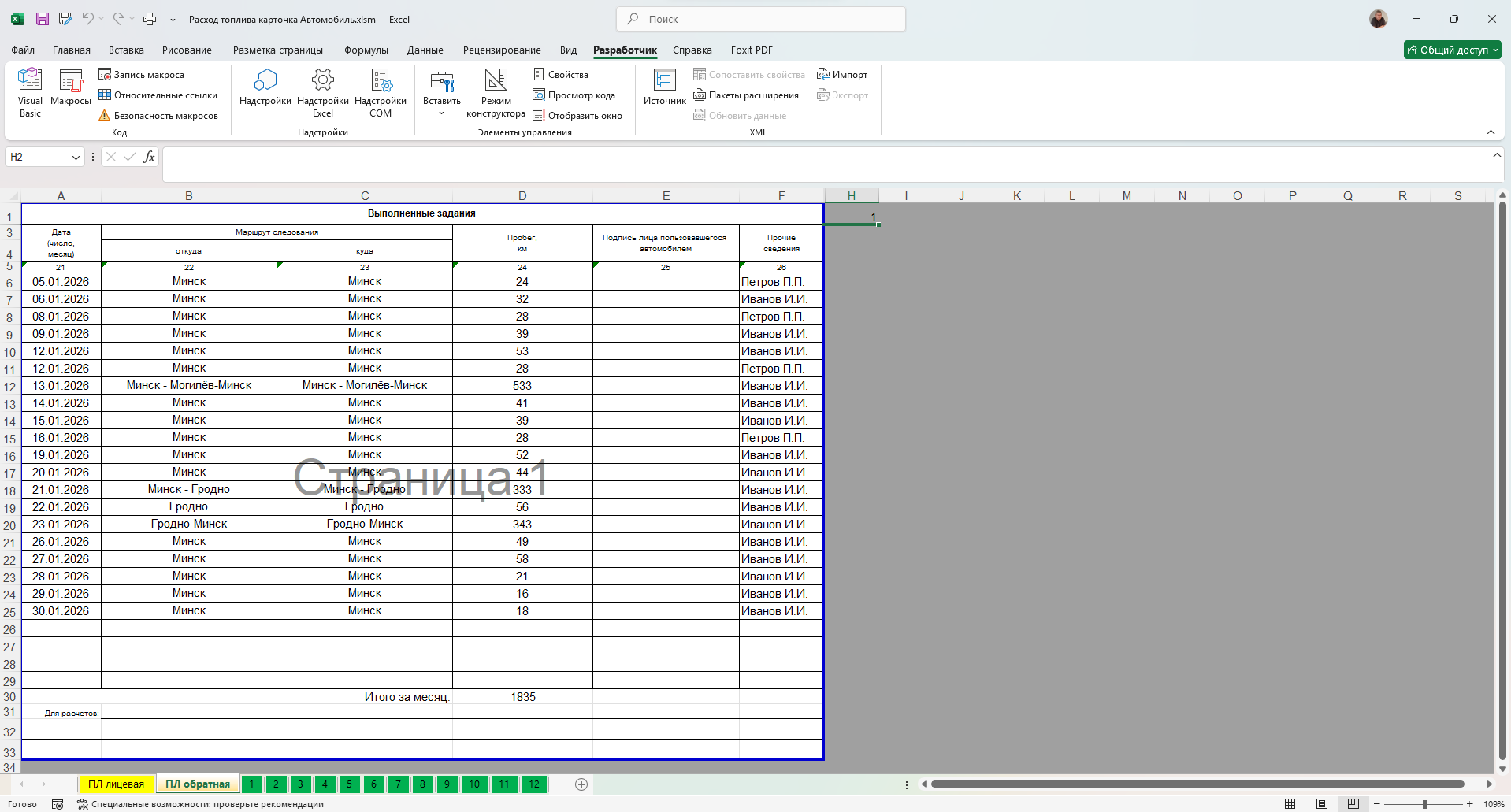
На листе «ПЛ обратная» укажите тот же номер путевого листа — заполнится оборотная сторона. После этого оба листа готовы к печати.
Возможности
Что умеет инструмент
Учёт по месяцам
12 отдельных листов — по одному на каждый месяц года. Вся история поездок и расхода топлива собрана в одном файле.
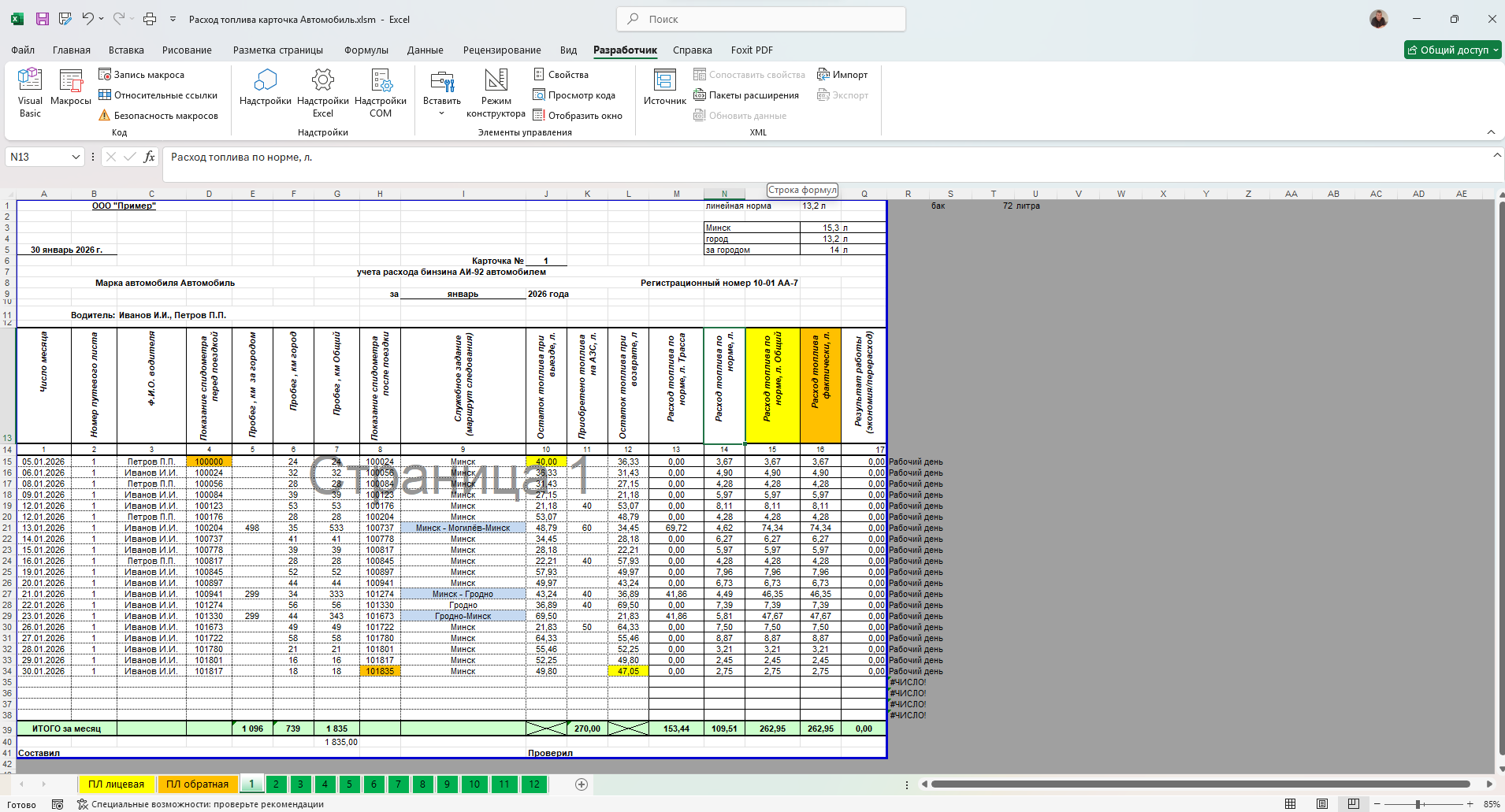
Карточка расхода топлива
На месячных листах фиксируются пробег (город и за городом), служебные задания и объём заправленного топлива.
Автозаполнение путевого листа
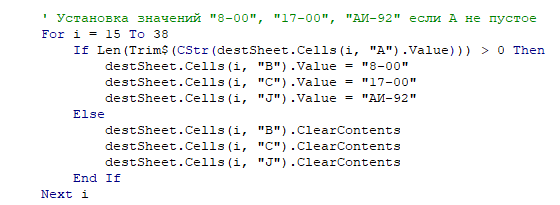
Достаточно указать номер путевого листа — данные из таблицы поездок переносятся на лицевую и оборотную стороны без ручного копирования.
Готово к печати
Листы «ПЛ лицевая» и «ПЛ обратная» свёрстаны под печать путевого листа — после подстановки данных можно сразу отправлять на принтер.
Структура файла
Листы в файле
Листы 1–12
Месячные таблицы учёта: ФИО водителя, пробег за городом, пробег по городу, служебное задание, приобретённое топливо.
ПЛ лицевая
Печатная форма лицевой стороны путевого листа. Заполняется по номеру из данных месячного листа.
ПЛ обратная
Печатная форма оборотной стороны путевого листа. Тот же номер — те же данные, готовые к печати.
Интерфейс
Как выглядит в Excel
Путевые листы, карточка расхода топлива и макрос автозаполнения.
Перед скачиванием
Системные требования
Microsoft Excel с поддержкой макросов
Актуальные версии Microsoft 365 / Excel 2019 и новее, Windows или macOS.
Разрешённое выполнение макросов
Автозаполнение путевых листов и расчёты работают через формулы и, при необходимости, VBA-макросы — без них часть функций может не сработать.
Если при скачивании файл блокирует Windows или антивирус — это стандартная реакция на новый файл с макросами, не индикатор проблемы. Подробности и проверка контрольной суммы — в инструкции «как разблокировать и открыть файл».
Версия
История изменений
Актуальная версия файла для скачивания — v1.0 (от 23 июня 2026).
Вопросы
Частые вопросы об этом инструменте
Сколько листов в файле и для чего они нужны?
В файле 12 листов по месяцам (с 1 по 12) — на каждом ведётся учёт поездок за соответствующий месяц. Отдельно есть два листа для печати путевых листов: лицевая и оборотная стороны.
Какие данные нужно вносить на месячном листе?
На листе месяца (например, «1» — январь) заполняются столбцы: ФИО водителя, пробег за городом, пробег по городу, служебное задание и приобретённое топливо.
Как получить заполненный путевой лист?
После внесения поездок перейдите на лист «ПЛ лицевая», укажите номер путевого листа — данные подставятся автоматически. Затем на листе «ПЛ обратная» укажите тот же номер — заполнится оборотная сторона.
Можно распечатать путевой лист сразу из файла?
Да. Листы «ПЛ лицевая» и «ПЛ обратная» свёрстаны под печать. После подстановки данных по номеру путевого листа их можно отправить на принтер.
Можно дорабатывать инструмент под свой автопарк?
Да, этот файл можно доработать под свои задачи. Если нужна помощь — напишите через форму обратной связи.
Статьи по этому инструменту
- Учёт топлива в Excel: шаблон, карточка и нормы расхода топлива
- Как вести учёт топлива для ИП и малого бизнеса в РБ
- Нормы расхода топлива в РБ в 2026 году: как рассчитать
- Карточка учёта расхода топлива: образец заполнения
- Путевой лист РБ 2026: нужен ли и как оформить, образец, бланк
- Как правильно списать топливо по путевым листам
- Даты и суммы прописью в путевом листе
Остались вопросы по работе инструмента?
Задать вопросПопробуйте, если пригодится
Сейчас файл бесплатный, без регистрации — скачайте и начните с заполнения поездок на листе текущего месяца.