Первая публичная версия. Шаблон «Табель» с выпадающими списками месяца и кодов отсутствий, макрос автоматического создания листа на выбранный месяц с подсчётом итогов.
Бесплатно
.xlsm
v1.0
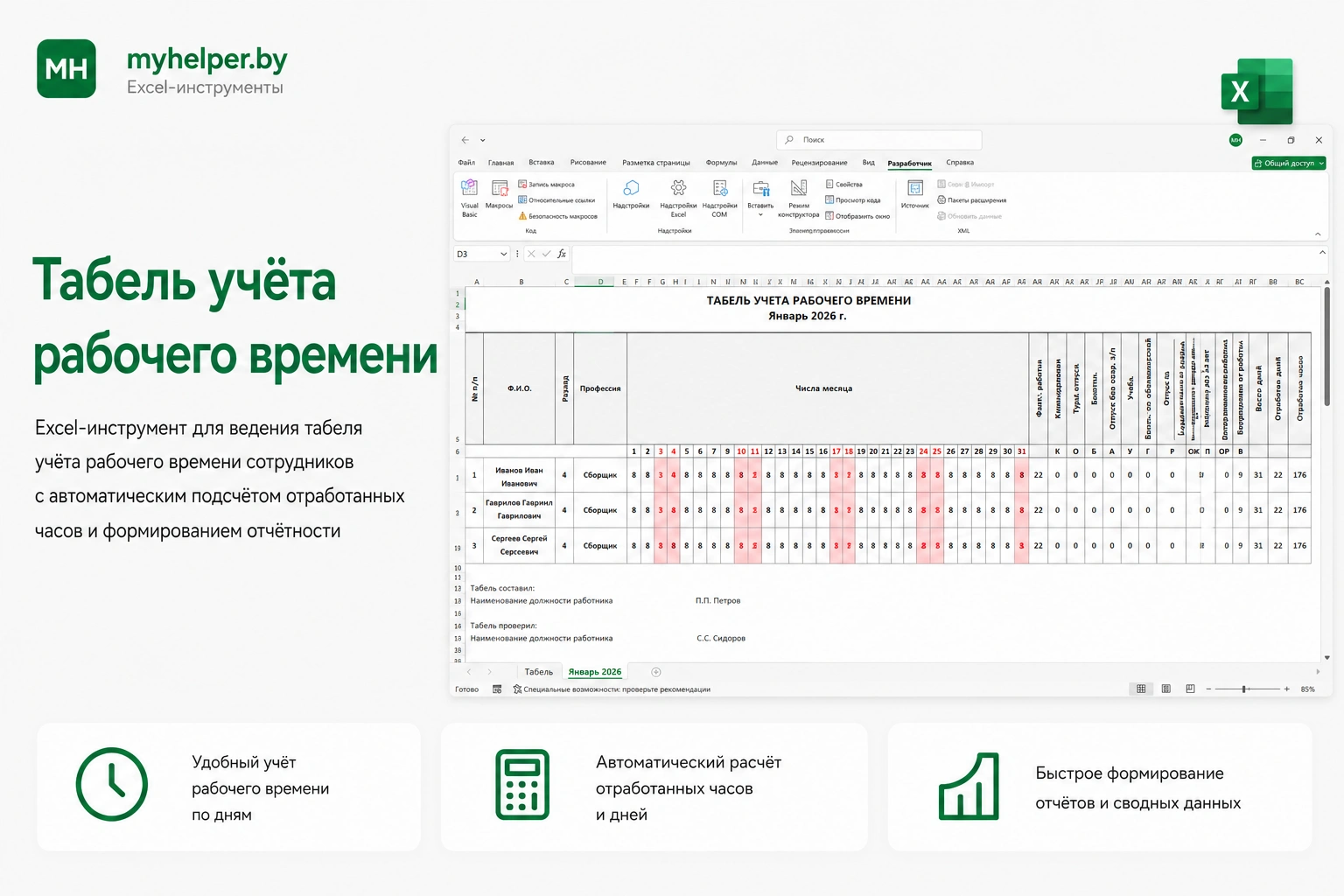
Табель учёта рабочего времени
Заполните бланк табеля один раз — список сотрудников, профессия, если нужно — разряд, и получайте готовый лист табеля на каждый месяц одной кнопкой: с выходными, часами и посчитанными итогами. Единой обязательной формы табеля в Беларуси (РБ) не установлено, поэтому бланк можно свободно адаптировать под свою организацию.
SHA-256: 7aa2730af8708535ff89247a44c532ec410eeb02f7fa26448b744a60c68982fa
Что именно делает инструмент: на основе одного заполненного
шаблона «Табель» макрос создаёт отдельный лист на выбранный месяц —
определяет число дней, выделяет выходные, заполняет рабочие дни
значением 8 часов, сохраняет уже проставленные коды отсутствий и
удаляет пустые строки без сотрудников. В Беларуси (РБ) единого
обязательного бланка табеля не установлено, поэтому инструмент
не заменяет утверждённую в вашей организации форму
табеля, если такая уже используется, — файл можно адаптировать под неё.
Первый запуск
Перед открытием — разблокируйте файл
Windows блокирует файлы, скачанные из интернета. Если не снять блокировку, макрос не запустится и кнопка «Создать Табель» работать не будет.
Как снять блокировку и включить макросы — пошагово, с картинками, в общей инструкции «Как разблокировать и открыть файл».
Процесс
Как это работает
Три шага — от заполнения шаблона до готового табеля на месяц.
1
Заполните шаблон «Табель»
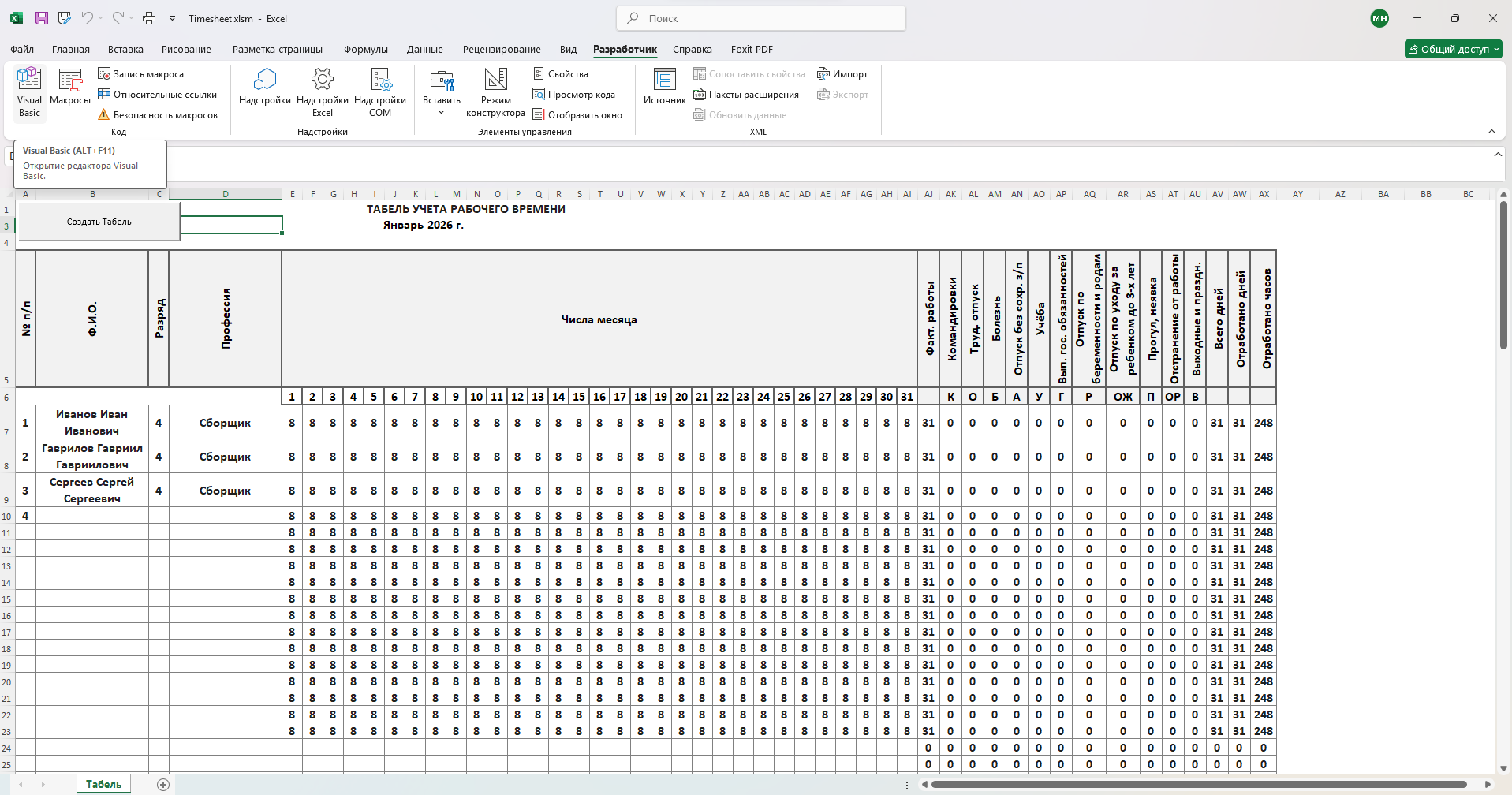
Один раз заполните шаблон — список сотрудников, профессия, если нужно — разряд. Можно скрыть столбцы, которые не применяются, например "Вып. гос. обязанностей". На листе Табель проставлены все рабочие дни, проставлять код лучше на сформированном листе месяца. Выберите месяц из выпадающего списка в ячейке E3, укажите год в L3 и сформируйте Табель.
2
Нажмите «Создать Табель»
Кнопка находится в верхнем левом углу. Макрос скопирует шаблон, определит число дней в выбранном месяце и удалит лишние столбцы для коротких месяцев.
3
Проверьте готовый лист
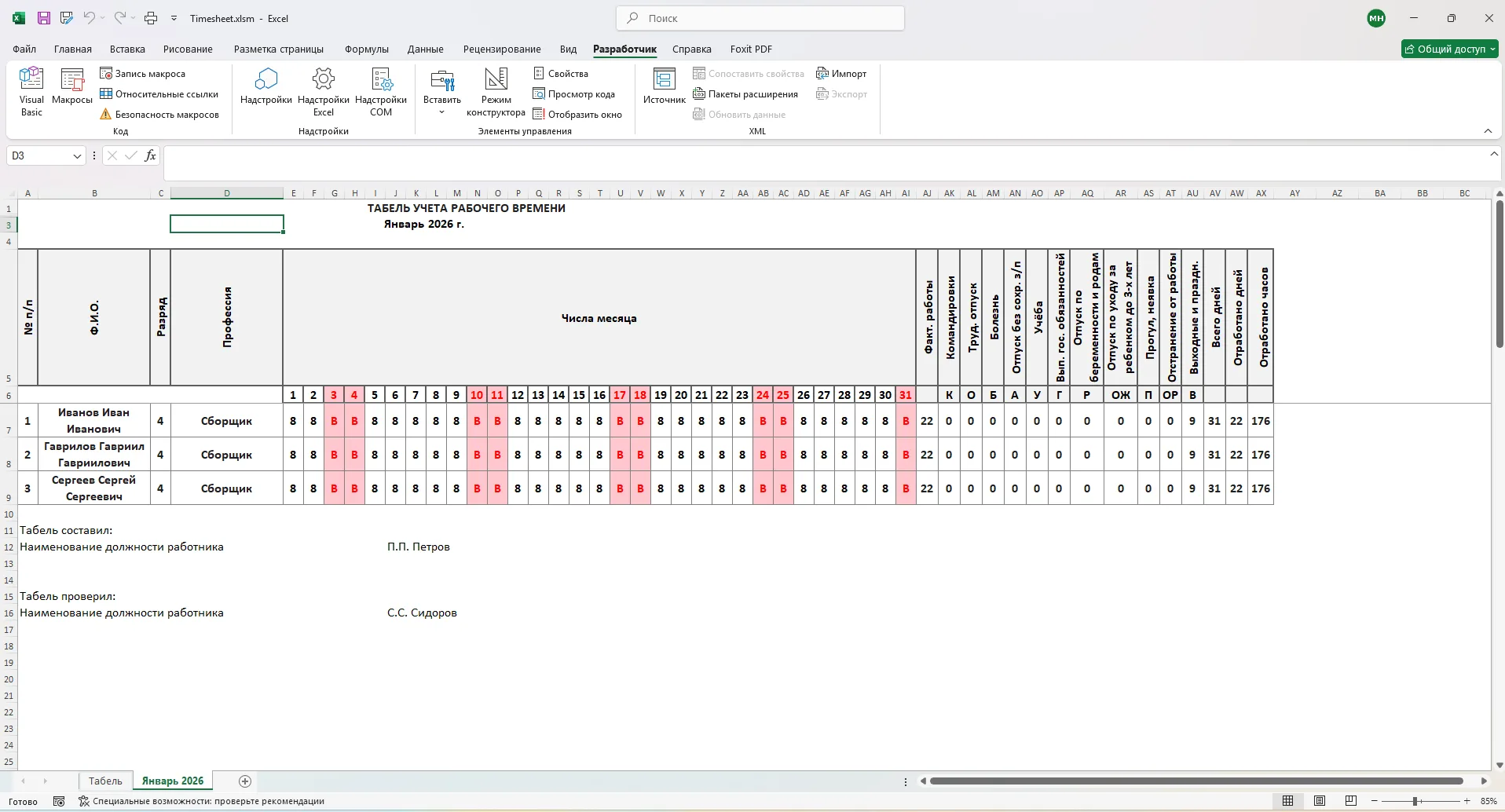
На новом листе с названием вида «Январь 2026» выходные уже выделены, рабочие дни проставлены значением 8, коды отсутствий сохранены, итоги по каждому сотруднику посчитаны.
Возможности
Что умеет инструмент
Создание листа одной кнопкой
Макрос сам определяет число дней в месяце, копирует шаблон, переименовывает лист и удаляет лишние столбцы для месяцев короче 31 дня.
Автоматическое выделение выходных
Суббота и воскресенье подсвечиваются на новом листе автоматически, с проставленным кодом «В» — если код отсутствия не был указан заранее.
Коды отсутствий
Выпадающий список из 13 кодов — отпуск, больничный, командировка и другие — доступен как в шаблоне, так и в уже созданном табеле.
Автоматический пересчёт итогов
После создания листа макрос пересчитывает все формулы — итоговые часы и дни по каждому сотруднику уже готовы, без ручного пересчёта.
Обозначения
Коды в табеле
Доступны в выпадающем списке ячеек табеля — как в шаблоне, так и в готовом месячном листе.
8 часов (полный рабочий день)
4 часа (неполный рабочий день)
Командировка
Трудовой отпуск
Больничный
Отпуск без сохранения заработной платы
Учебный отпуск
Государственные обязанности
Отпуск по беременности и родам
Отпуск по уходу за ребёнком
Прогул
Отстранение от работы
Выходной день
Интерфейс
Как выглядит в Excel
Шаблон с выпадающими списками и результат — готовый месячный табель.
Перед скачиванием
Системные требования
Microsoft Excel с поддержкой макросов
Актуальные версии Microsoft 365 / Excel 2019 и новее, Windows или macOS.
Разрешённое выполнение макросов
Создание листа на месяц, определение выходных и пересчёт итогов работают через VBA-макрос — без разрешённых макросов кнопка «Создать Табель» не сработает.
Если при скачивании файл блокирует Windows или антивирус — это стандартная реакция на новый файл с макросами, не индикатор проблемы. Подробности и проверка контрольной суммы — в инструкции «как разблокировать и открыть файл».
Версия
История изменений
Актуальная версия файла для скачивания — v1.0 (от 26 июля 2026).
Вопросы
Частые вопросы об этом инструменте
Что нужно сделать перед первым запуском макроса?
На листе «Табель» выберите месяц из выпадающего списка в ячейке E3, укажите год цифрами в ячейке L3 и заполните список сотрудников (ФИО, разряд, профессия). При необходимости заранее проставьте коды отсутствий — отпуск, больничный и другие.
Что произойдёт, если оставить рабочий день пустым?
Пустая ячейка на рабочий день автоматически заполнится значением 8 (часов). Если день выходной — макрос сам проставит «В», кроме случаев, когда в ячейке уже указан код Р или ОЖ.
Что если лист с таким месяцем уже существует?
Макрос предложит подтвердить перезапись: при согласии старый лист будет удалён и создан заново, при отказе — операция отменяется, а существующий лист остаётся без изменений.
Удаляются ли из готового табеля пустые строки без сотрудников?
Да, строки, где не указано ФИО, автоматически удаляются при создании листа на месяц — в итоговом табеле остаются только заполненные сотрудники.
Можно ли изменить список кодов под свою организацию?
Да, файл можно доработать под свои коды и обозначения. Если нужна помощь с адаптацией — напишите через форму обратной связи.
Статьи по этому инструменту
Остались вопросы по работе инструмента?
Задать вопросПопробуйте, если пригодится
Сейчас бланк бесплатный, без регистрации — скачайте, заполните шаблон и создайте первый табель одной кнопкой. Подходит организациям и ИП в Беларуси (РБ).