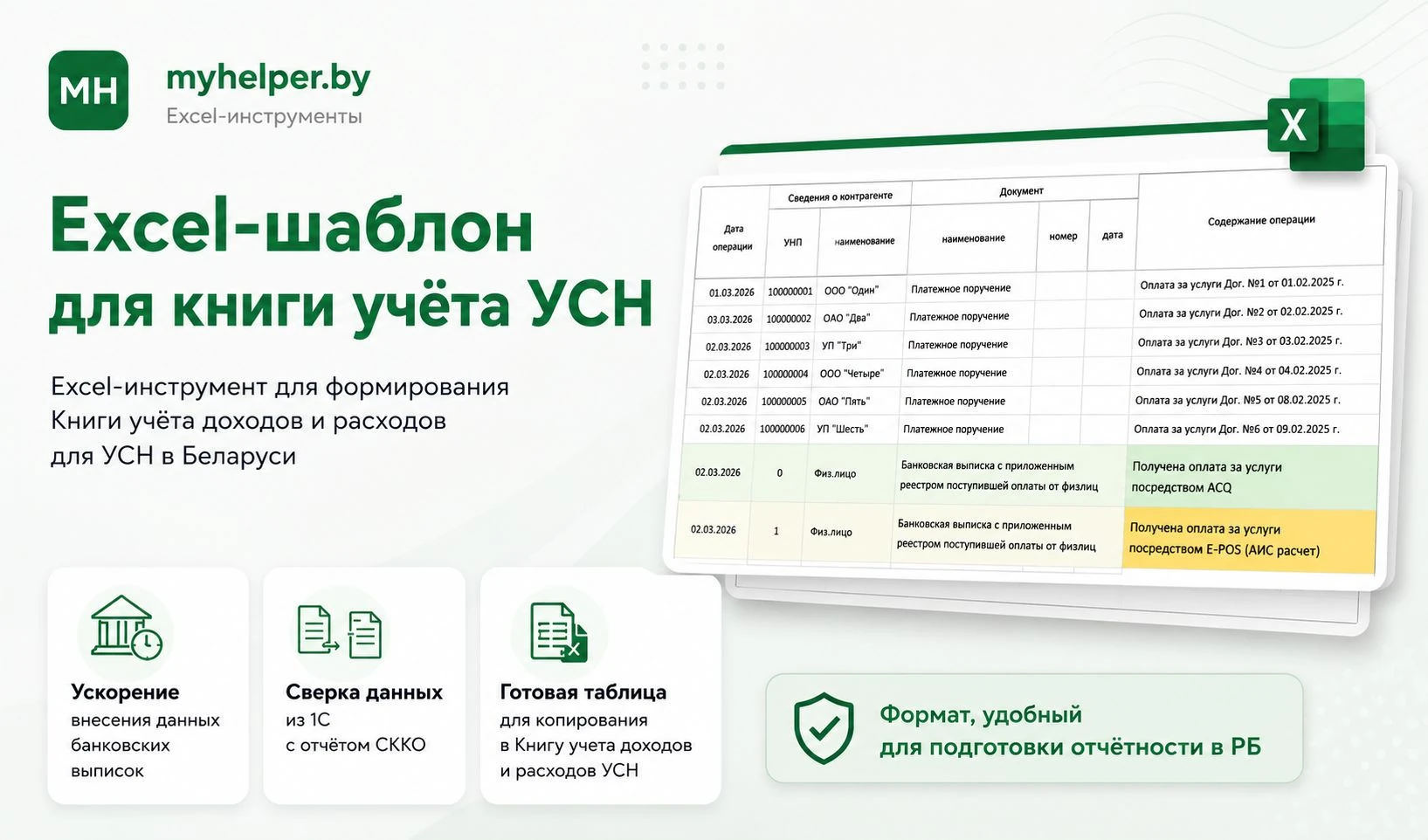
Первая публичная версия. Справочник контрагентов с автоподстановкой реквизитов по УНП, ввод банковских операций, разбор выгрузки кассы из 1С и Z-отчётов СККО, сверка кассы с данными кассового оборудования, сбор итоговой таблицы для переноса в книгу учёта доходов и расходов при УСН.
Бесплатно
.xlsm
v1.0
Подготовка Книги учёта УСН
Книга учёта доходов и расходов при УСН — обязательная форма для бухгалтерии организаций (ООО, ЧУП и других юридических лиц) на упрощённой системе налогообложения. Инструмент сверяет данные кассы (1С) с Z-отчётами СККО, подтягивает реквизиты контрагентов по УНП и собирает итоговую таблицу, готовую к переносу в книгу учёта.
SHA-256: 89b65e7ef79dd6742d8f3fa463c73ba1a65518417aef0d29b37cdc393891171e
Что именно делает инструмент: готовит и сверяет данные для
книги учёта доходов и расходов (форма утверждена постановлением МНС,
Минфина, Минтруда и Белстата РБ от 28.11.2022 № 35/54/75/133 для организаций
на УСН — ООО, ЧУП и других юридических лиц). Инструмент
не формирует налоговую декларацию и не подаёт её в налоговый
орган — это отдельный шаг, который выполняется на основании данных книги учёта.
Текст постановления можно скачать
здесь.
Первый запуск
Перед открытием — разблокируйте файл
Windows блокирует файлы, скачанные из интернета. Если не снять блокировку, макросы не запустятся и кнопки работать не будут.
1
Откройте свойства файла
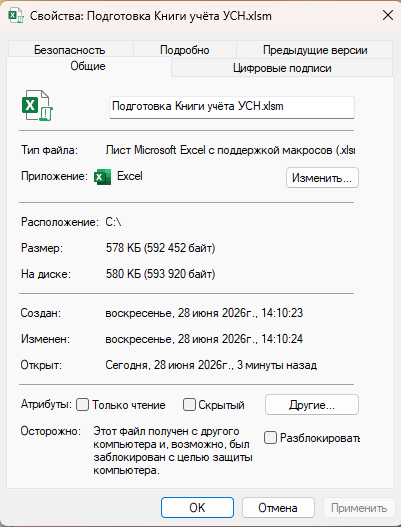
В Проводнике щёлкните правой кнопкой по Подготовка Книги учёта УСН.xlsm → выберите Свойства.
Внизу вкладки «Общие» вы увидите предупреждение о блокировке:
2
Поставьте галочку «Разблокировать»
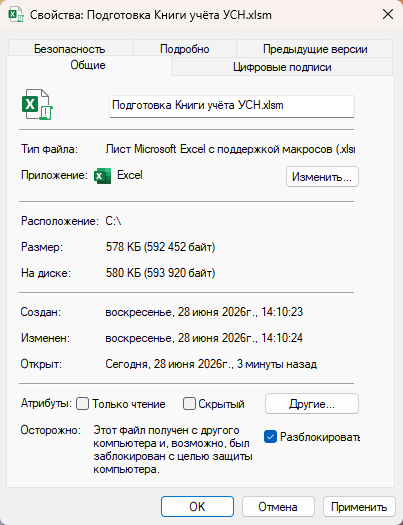
Отметьте чекбокс «Разблокировать» → нажмите «Применить» → «ОК».
3
Откройте файл и разрешите макросы
Откройте Подготовка Книги учёта УСН.xlsm в Excel. В жёлтой панели вверху нажмите «Включить содержимое». После этого все кнопки заработают.
Процесс
Как это работает
Пять шагов на листе «Панель» — от заполнения справочника до готовой таблицы.
1
Заполните справочник контрагентов
На листе «Справочник» один раз вносите юридических лиц, с которыми работаете. Дальше реквизиты подтягиваются автоматически.
2
Внесите данные банка и кассы
На листе «Банк» — ввели УНП контрагента, дату и сумму, остальное подставится само. На лист «Касса_1С» копируется выгрузка по проводкам 50/90 и 57.1/90 из 1С, а на «СККО_src» — отчёт СККО целиком, без выборки.
3
Обработайте кассу и СККО
Кнопки «Шаг 2» и «Шаг 3» на листе «Панель» раскладывают данные 1С и Z-отчёты СККО по датам в нужную табличную форму — вручную сортировать не нужно.
4
Сверьте кассу со СККО
«Шаг 4» сравнивает данные 1С с данными кассового оборудования (эталон) и подсвечивает красным строки без пары, а на лист «Отчёт» выводит список расхождений.
5
Объедините и перенесите в книгу учёта
«Шаг 5» объединяет банк и СККО в одну таблицу, отсортированную по дате — на листе «Итог». Эту таблицу копируете в книгу учёта доходов и расходов. Если под рукой нет официального бланка — можно скачать его здесь.
Возможности
Что умеет инструмент
Автоподстановка по УНП
Указали УНП контрагента на листе «Банк» — название, документ и остальные реквизиты подтягиваются из справочника сами.
Сверка кассы со СККО
Данные из 1С сверяются с показаниями кассового оборудования. Расхождения видны сразу — подсветкой в таблице и отдельным отчётом.
Разбор Z-отчётов одной кнопкой
Вставили отчёт СККО целиком — макрос сам разносит блоки по датам и кассовым аппаратам, без ручной сортировки.
Готовая таблица для книги учёта
Итоговый лист уже в структуре, совпадающей с официальной формой книги учёта — остаётся скопировать данные.
Интерфейс
Как выглядит в Excel
Основные листы файла — от панели управления до итоговой таблицы.
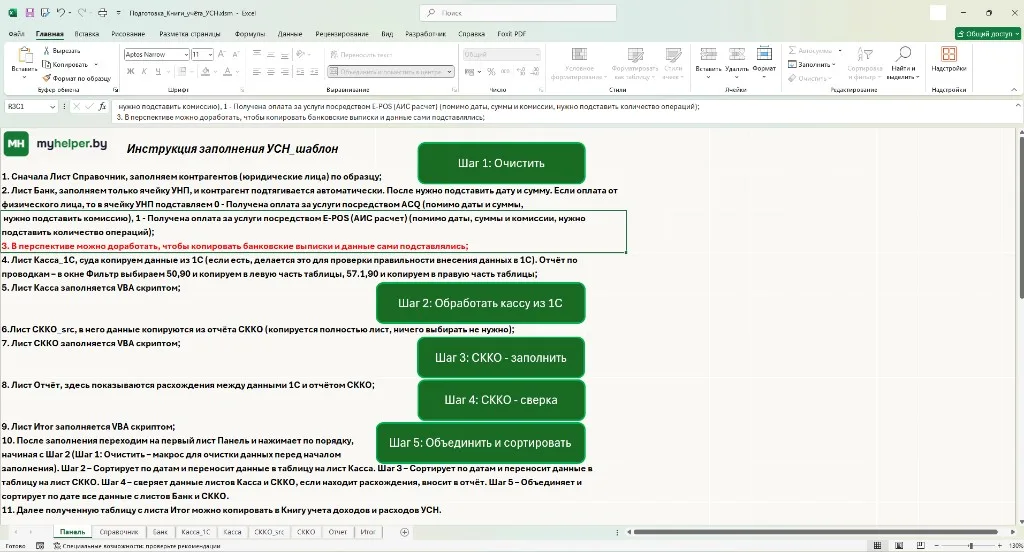
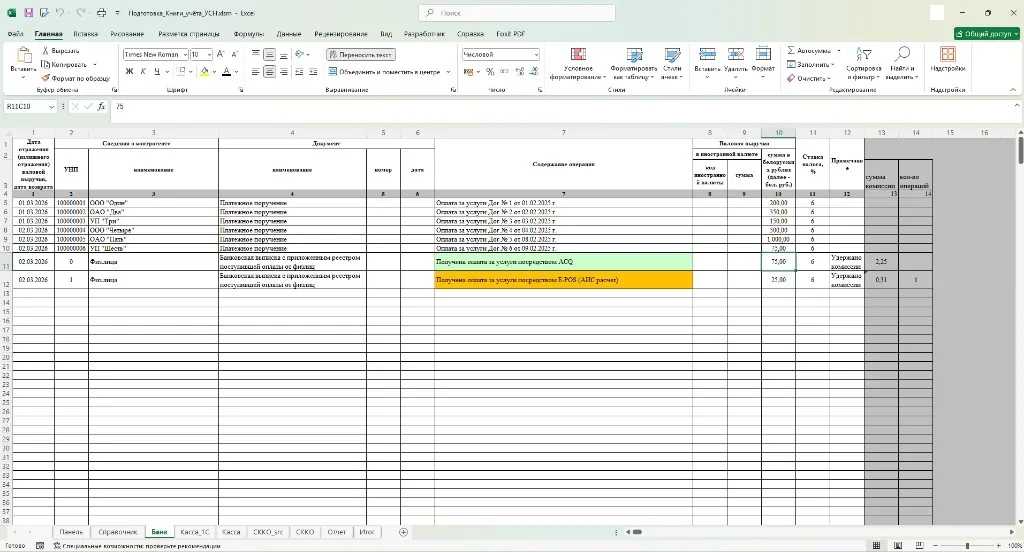
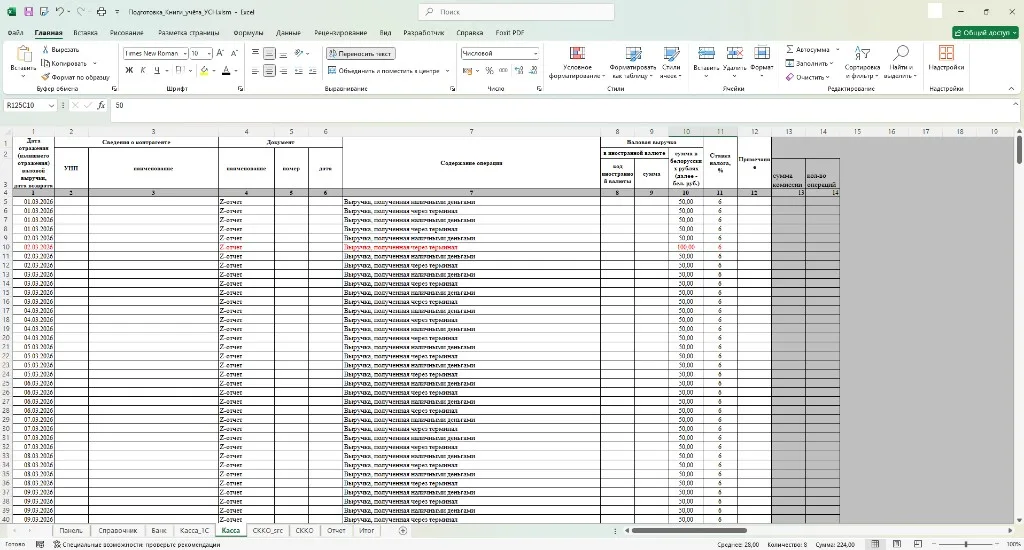
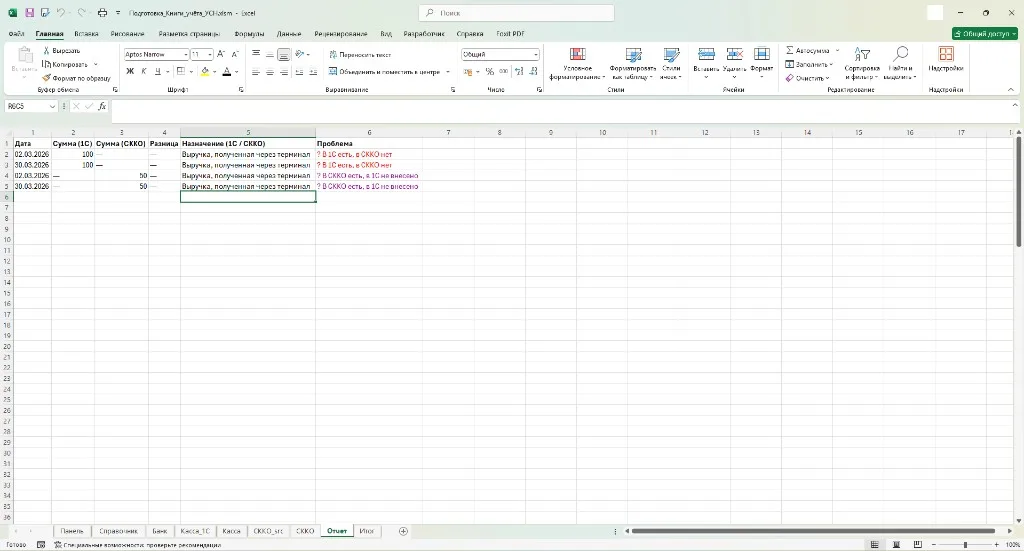
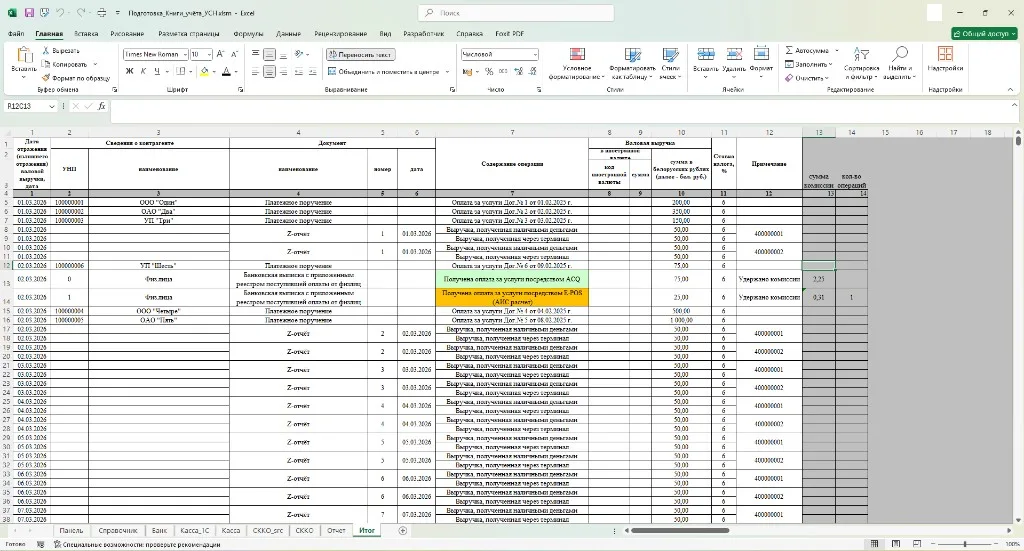
Для кого подходит «как есть»: инструмент рассчитан на процесс
«1С + кассовое оборудование с СККО + банк». Если учёт ведётся иначе — например,
без 1С или без кассового оборудования — листы «Банк» и «Касса_1С» заполнять не нужно.
Автоматический импорт из других систем не предусмотрен.
Перед скачиванием
Системные требования
Microsoft Excel с поддержкой макросов
Актуальные версии Microsoft 365 / Excel 2019 и новее, Windows или macOS.
Разрешённое выполнение макросов
Вся автоматизация (шаги 1–5) работает через VBA-макросы — без них кнопки на листе «Панель» не сработают.
Если при скачивании файл блокирует Windows или антивирус — это стандартная реакция на новый файл с макросами, не индикатор проблемы. Подробности и проверка контрольной суммы — в инструкции «как разблокировать и открыть файл».
Версия
История изменений
Актуальная версия файла для скачивания — v1.0 (от 1 июля 2026).
Вопросы
Частые вопросы об этом инструменте
Инструмент подаёт декларацию в налоговую?
Нет. Инструмент готовит и сверяет данные для книги учёта доходов и расходов. Заполнение и подача налоговой декларации — отдельный шаг, который выполняется на основании этой книги.
У меня нет кассового оборудования с СККО — инструмент подойдёт?
Частично. Автоматическая сверка кассы со СККО (шаги 3–4) в этом случае не нужна — можно заполнять лист «Банк» вручную и использовать «Шаг 5» для сборки итоговой таблицы. Под процесс без 1С и СККО инструмент не оптимизирован.
Где взять данные для листа «Касса_1С»?
В отчёте по проводкам 1С нужно выбрать фильтром проводки 50,90 (наличные) и 57.1,90 (безналичные через эквайринг) и скопировать их в соответствующие части таблицы на листе «Касса_1С».
Что делать, если «Шаг 4» нашёл расхождения?
Строки без пары подсвечиваются красным на листе «Касса», а полный список расхождений — на листе «Отчёт». Это повод сверить первичные документы за указанную дату, прежде чем переносить данные в книгу учёта.
Можно дорабатывать инструмент под себя?
Да, этот файл можно доработать под свои задачи. Если нужна помощь — напишите через форму обратной связи.
Статьи по этому инструменту
- Что такое УСН простыми словами: кто платит и сколько
- Ставки УСН в Беларуси в 2026 году: сколько платить
- УСН или общая система налогообложения: что выбрать организации в РБ
- Как перейти на УСН в Беларуси: сроки и порядок
- Книга учёта доходов и расходов УСН в Excel: шаблон для РБ
- Как заполнить книгу учёта УСН: разбор по разделам
- Образец заполнения книги учёта УСН для ООО: пример на цифрах
- Частые ошибки при ведении книги учёта УСН
- Что такое ИП и чем его учёт отличается от учёта ООО
Остались вопросы по работе инструмента?
Задать вопросПопробуйте, если пригодится
Сейчас файл бесплатный, без регистрации — скачайте и начните с заполнения справочника контрагентов.