Автоматизация Excel для бухгалтерии и кадрового учёта
Бухгалтер и кадровик почти всегда работают с Excel не от хорошей жизни, а потому что он под рукой и привычен. Проблема обычно не в самом Excel, а в том, что одни и те же действия — сверить, перенести, посчитать, оформить — приходится повторять вручную каждый месяц. Разберёмся, что в этой рутине можно снять формулами, что — шаблоном, а что — макросом, и как понять, какой уровень нужен именно вам.
Три уровня автоматизации — и когда нужен каждый
«Автоматизировать в Excel» — не значит сразу писать код. На практике это три разных по сложности уровня, и переходить на следующий стоит только тогда, когда предыдущего уже не хватает:
-
Формулы. Простейший и самый недооценённый
уровень:
СУММЕСЛИ,ВПР/ИНДЕКСи сводные таблицы уже снимают львиную долю ручного пересчёта. Подходит, когда данные структурированы одинаково из раза в раз, а нужно просто их посчитать или сопоставить; - Шаблон. Готовая книга с заранее настроенными формулами, форматированием и защищёнными от случайной порчи ячейками. Пользователь вносит только исходные данные, остальное система считает и оформляет сама — без нового «изобретения» таблицы каждый месяц;
- Макрос (VBA). Автоматизация действий, которые формулами не выразить: перенос данных между листами и файлами, массовое заполнение однотипных документов, формирование PDF по списку. Нужен, когда одна и та же последовательность шагов повторяется регулярно и отнимает заметное время на рутинные клики.
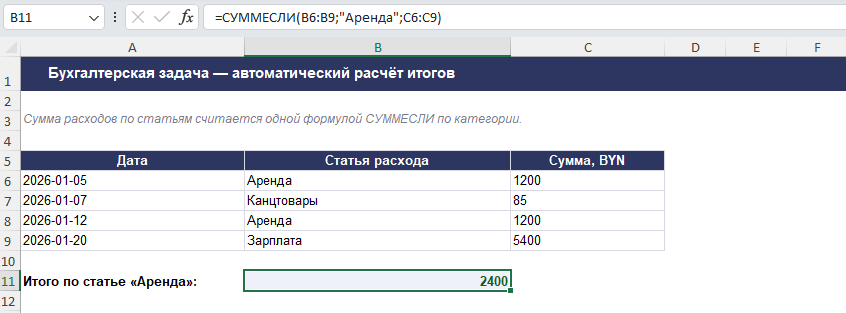
Бухгалтерия: что чаще всего автоматизируют
В бухгалтерской рутине автоматизация обычно закрывает несколько повторяющихся участков:
- Сверка кассы и банковской выписки — сопоставить поступления с данными кассового оборудования вместо построчного сравнения вручную;
- Подготовка книги учёта — собрать разрозненные данные за период в единую таблицу нужного формата для последующего переноса в официальный бланк;
- Учёт расхода топлива и путевые листы — расчёт нормы и факта расхода по автомобилям, автозаполнение путевого листа по номеру;
- Написание сумм прописью — в договорах, актах и счетах сумму нужно продублировать текстом, и делать это вручную для каждого документа — лишняя трата времени;
- Формирование однотипных документов — счетов, накладных, конвертов с адресами — по списку данных, без ручного набора каждого документа.
Эти пункты — не абстрактный пример: именно так устроены уже выложенные на сайте инструменты «Подготовка Книги учёта УСН», «Расход топлива (карточка + путевой лист)» и «Сумма прописью» — сверка, расчёт и перевод чисел в текст делаются формулами и макросами внутри обычного файла Excel, без сторонних программ.
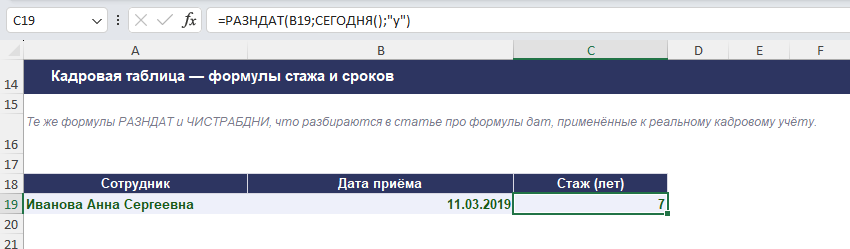
Кадровый учёт: та же логика, другие данные
Кадровые задачи автоматизируются тем же способом, что и бухгалтерские — меняются только исходные данные:
- Табель учёта рабочего времени — автоматический подсчёт отработанных часов, переработок и норм по календарю месяца;
- График отпусков — контроль пересечений по датам и подразделениям, напоминания о приближающемся отпуске;
- Расчёт стажа — автоматический подсчёт стажа на дату для каждого сотрудника по формуле, а не вручную по паспорту данных;
- Напоминания о датах — окончание испытательного срока, продление договора, дни рождения — формулой сравнения с текущей датой.
Все эти задачи закрываются формулами и шаблоном без необходимости в макросах — таблица с готовыми формулами для табеля или графика отпусков уже избавляет от ручного пересчёта каждый месяц.
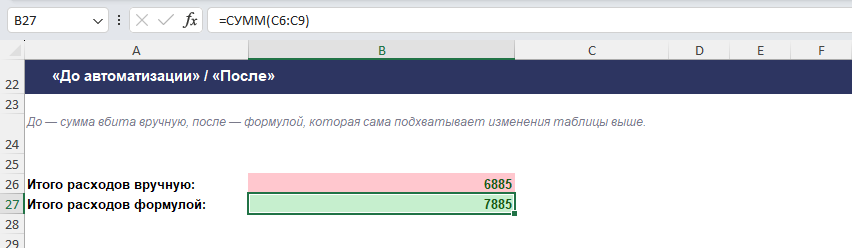
Как понять, что задачу пора автоматизировать
Не любая рутина стоит времени на автоматизацию. Есть смысл остановиться и прикинуть, окупится ли шаблон или макрос:
- задача повторяется регулярно — раз в месяц или чаще, а не разово;
- на неё уходит заметное время при каждом повторении, а не пара минут;
- структура исходных данных из раза в раз одинаковая — иначе формулы придётся перенастраивать каждый раз заново, и выгода теряется;
- ошибка при ручном выполнении дорого стоит — например, влияет на отчётность или расчёт зарплаты.
С чего начать на практике
Если рутина уже назрела, разумный порядок такой:
- Выпишите шаги, которые вы делаете вручную каждый раз, — по порядку, без пропусков.
- Проверьте, какие из них уже можно заменить формулой (сумма, сверка, поиск по таблице) — обычно это закрывает большую часть.
- Оставшиеся повторяющиеся действия — перенос данных, массовое оформление, формирование документов — кандидаты на макрос.
- Если писать макрос самостоятельно не хочется — посмотрите, нет ли уже готового бесплатного шаблона под вашу задачу: не всегда нужно изобретать инструмент с нуля.
Часто задаваемые вопросы
С чего лучше начинать автоматизацию — сразу с макросов?
Нет. Начинать стоит с формул и простого шаблона: часто этого достаточно, чтобы снять большую часть рутины. К макросам имеет смысл переходить, когда одни и те же действия повторяются из месяца в месяц в неизменном порядке и формулами их уже не упростить.
Нужно ли уметь программировать, чтобы автоматизировать Excel?
Для формул и шаблонов — нет, это делается стандартными средствами Excel. Для макросов на VBA программировать самому не обязательно: готовый файл с макросом пользователь просто открывает и нажимает кнопку, а код внутри уже написан автором инструмента.
Чем автоматизация в Excel отличается от перехода на 1С или другую учётную систему?
Excel-шаблон автоматизирует конкретную повторяющуюся задачу — сверку, расчёт, заполнение документа, — а не заменяет учётную систему целиком. Это быстрый и бесплатный способ снять рутину с одного участка работы, не меняя привычные инструменты и не внедряя новую систему.
Можно ли автоматизировать кадровый учёт так же, как бухгалтерию?
Да, подход тот же: табель, график отпусков, стаж и напоминания о датах точно так же считаются формулами и оформляются шаблоном, как и бухгалтерские расчёты. Разница в исходных данных, а не в инструментах.
Стоит ли автоматизировать задачу, которая выполняется раз в год?
Не всегда. Автоматизация окупается, когда задача повторяется регулярно и отнимает заметное время при каждом повторении. Для действия «раз в год на 10 минут» шаблон обычно не нужен — время на его подготовку не успеет окупиться.
Что дальше
Если ваша задача — как раз про перенос данных, массовое оформление документов или расчёт по шаблону, а не хочется разбираться с макросами самостоятельно — посмотрите «готовые инструменты» на сайте: возможно, часть работы уже автоматизирована. А если хочется разобраться, как макросы устроены и как их безопасно включать — начните со статьи «Макросы в Excel: что это и зачем они нужны».
Часть рутины уже автоматизирована
Сверка кассы для книги учёта УСН и расчёт расхода топлива — два готовых бесплатных примера того, как автоматизация в Excel экономит время каждый месяц.