Как автоматически формировать PDF-документы из Excel
Счета, акты, справки, конверты — очень разные документы, но у автоматизации их массового создания одна и та же логика: данные в таблице, шаблон документа и механизм, который соединяет одно с другим и превращает в готовый PDF. Разберём этот принцип отдельно от конкретной задачи.
Три составляющие: данные, шаблон, механизм сборки
Любое массовое формирование однотипных документов держится на трёх частях:
- Данные — таблица со списком, где каждая строка соответствует будущему документу: адрес, сумма, реквизиты, дата;
- Шаблон — оформленный макет документа с полями, куда должны подставляться данные из таблицы;
- Механизм сборки — то, что построчно берёт данные, подставляет их в шаблон и сохраняет результат как отдельный PDF-файл.
Разница между разными реализациями — именно в третьей части: чем сложнее оформление документа и чем больше документов нужно сформировать за раз, тем более продвинутый механизм сборки нужен.
Когда достаточно самого Excel
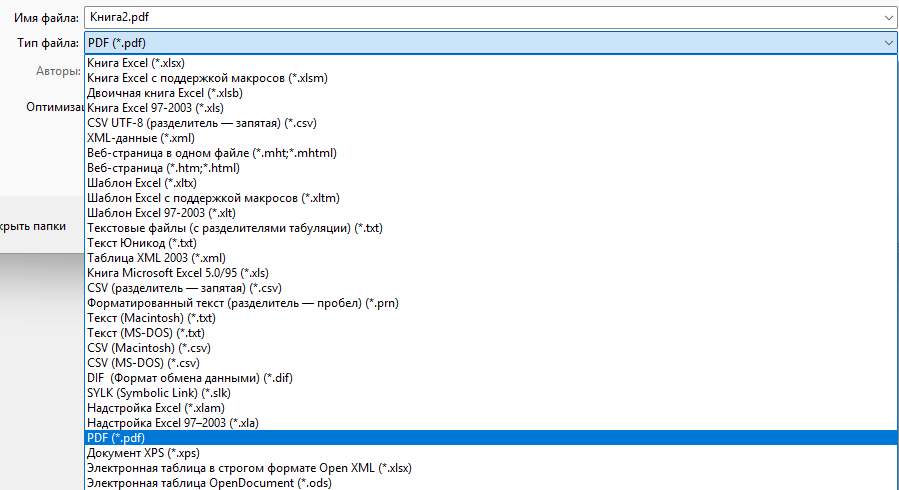
Если документов немного и оформление простое, экспорт листа или диапазона печати в PDF штатными средствами Excel («Файл → Экспорт → Создать PDF/XPS») закрывает задачу без единой строчки кода. Этот способ подходит, когда сборка PDF — разовое или редкое действие, а не регулярная рутина.
Когда нужен макрос
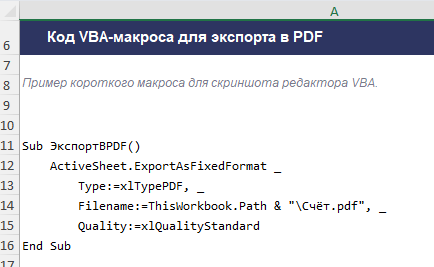
Как только документов становится много и делать их нужно регулярно, ручной экспорт каждого листа в PDF превращается в рутину. Здесь в дело вступает макрос VBA: он в цикле проходит по строкам таблицы, каждый раз подставляет очередной набор данных в шаблон и сохраняет результат отдельным файлом — без участия человека на каждом шаге.
Зачем в схему иногда добавляют внешний инструмент
Штатных средств Excel для сохранения в PDF из VBA обычно достаточно для простых макетов. Но когда нужна более точная разметка документа — например, специфическое позиционирование текста на нестандартном формате, как у почтовых конвертов, — VBA может передавать данные внешнему инструменту (в EnvelopeHelper для этого используется Python), который отвечает за финальную сборку PDF с более тонким контролем над версткой.
Для большинства типовых документов — счетов, актов, справок — такой уровень сложности не нужен: штатного экспорта PDF из Excel через макрос обычно достаточно.
Какие документы обычно так автоматизируют
- счета на оплату — по списку контрагентов и сумм;
- акты выполненных работ — по списку заказов за период;
- справки и уведомления — по списку сотрудников или клиентов;
- конверты с адресами — по списку получателей;
- сертификаты и дипломы — по списку участников мероприятия.
Общий признак: один и тот же макет документа, который повторяется для разных данных — если макет каждый раз индивидуальный, схема уже не так эффективна.
Когда автоматизация не оправдана
Если документов нужно сделать два-три раза в год — время на настройку макроса, скорее всего, не окупится, и проще заполнить их вручную по шаблону. Автоматизация оправдана там, где формирование PDF-документов — регулярная, повторяющаяся задача.
Часто задаваемые вопросы
Нужны ли для этого сторонние программы, кроме Excel?
Сам Excel умеет сохранять лист в PDF, поэтому для одиночного документа ничего дополнительного не нужно. Для массового автоматического формирования PDF по списку данных обычно используется макрос VBA, который иногда дополнительно опирается на внешний инструмент — как в EnvelopeHelper, где за финальную сборку PDF отвечает Python.
Чем PDF лучше, чем просто напечатать документ сразу из Excel?
PDF фиксирует итоговый вид документа независимо от того, какой принтер, версия Excel или шрифты установлены на компьютере, где документ будут открывать или печатать позже. Прямая печать из Excel сильнее зависит от настроек конкретного компьютера в момент печати.
Подходит ли этот принцип для документов с картинками или подписями?
Да, если картинка или изображение подписи размещены на листе Excel как объект в нужном месте шаблона — при сохранении в PDF они переносятся вместе с текстом и оформлением.
Можно ли автоматически отправить готовый PDF по email, а не просто сохранить?
Технически да — макрос можно расширить так, чтобы после формирования PDF он сразу прикреплялся к письму. Но это отдельная, более сложная задача, требующая настройки почтового клиента или сервера, и не всегда оправдана, если документы просто нужно куда-то сохранить.
Что дальше
Живой пример именно такой автоматизации — массовое формирование PDF для печати на конвертах — можно посмотреть на странице инструмента «EnvelopeHelper»: та же логика «таблица → шаблон → PDF», только применённая к конкретной задаче.
Принцип уже реализован — можно посмотреть вживую
EnvelopeHelper формирует PDF для печати на конвертах по списку адресов из Excel — готовый пример связки «данные + шаблон + макрос» на практике.