Как включить макросы в Excel безопасно
По умолчанию Excel отключает макросы в любом файле, скачанном из интернета, — это нормально и не значит, что с файлом что-то не так. Вопрос не в том, «можно ли» включить макросы, а в том, как сделать это осознанно: разово для конкретного файла или через настройки — и не открыть при этом дверь для файлов, которым доверять не стоит.
Если вы уже знаете, что такое макрос и зачем он нужен, но хотите просто разобраться, как включить его без риска, — этот текст для вас. Если хочется сначала понять саму технологию — см. статью «Макросы в Excel: что это и зачем они нужны».
Способ 1. Разово включить для конкретного файла
Это самый частый и самый безопасный сценарий — подходит, когда вы открываете файл с макросами не постоянно, а время от времени.
- Откройте файл в Excel как обычно.
- Под лентой инструментов появится жёлтая панель «ПРЕДУПРЕЖДЕНИЕ БЕЗОПАСНОСТИ. Макросы отключены».
- Убедитесь, что файл — из источника, которому вы доверяете (подробнее — в разделе «Прежде чем нажать «Включить содержимое»» ниже).
- Нажмите кнопку «Включить содержимое» на этой панели.
Макросы заработают сразу же, а решение будет запомнено только для этого конкретного файла — при следующем открытии другого файла с макросами предупреждение появится снова, и это правильно: так и должно быть.
Прежде чем нажать «Включить содержимое»
Само предупреждение не говорит, опасен файл или нет — это стандартная реакция Excel на любой файл с макросами, полученный извне. Решение о безопасности принимаете вы, и опираться стоит на источник файла, а не на то, показалось ли предупреждение «страшным»:
- файл скачан с сайта или получен от человека, которому вы доверяете, а не пришёл случайным вложением в письме или мессенджере;
- если автор публикует контрольную сумму файла (SHA-256), полезно свериться с ней перед включением макросов;
- если файл пришёл от неизвестного отправителя с неожиданной темой — надёжнее не открывать содержимое и не включать макросы вовсе.
Способ 2. Настроить уровень защиты в Центре управления безопасностью
Если хочется посмотреть или изменить, как Excel в принципе реагирует на макросы — это делается через Центр управления безопасностью, а не через жёлтую панель конкретного файла.
- Откройте Файл → Параметры → Центр управления безопасностью.
- Нажмите кнопку «Параметры Центра управления безопасностью…».
- Перейдите в раздел «Параметры макросов».
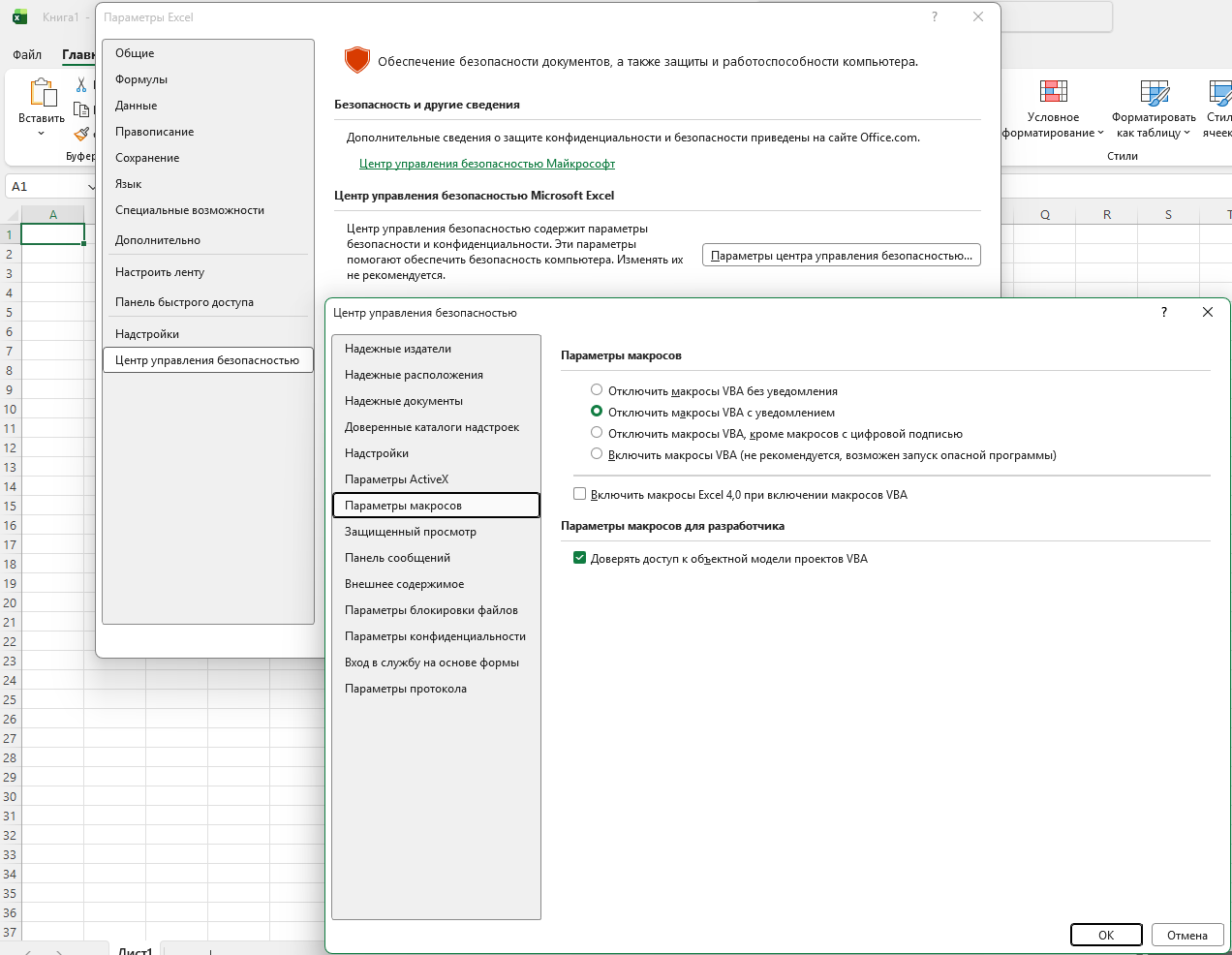
Здесь доступны четыре режима:
- Отключить все макросы без уведомления — макросы отключены всегда, предупреждение даже не показывается. Подходит, если макросы не нужны вовсе.
- Отключить все макросы с уведомлением — режим по умолчанию и рекомендуемый: макросы отключены, но при каждом файле с макросами Excel показывает жёлтую панель, и решение принимается сознательно.
- Отключить все макросы, кроме макросов с цифровой подписью — макросы работают автоматически только в файлах, подписанных доверенным сертификатом; остальные по-прежнему требуют разрешения.
- Включить все макросы (не рекомендуется) — макросы выполняются без каких-либо предупреждений вообще. Microsoft прямо отмечает этот режим как потенциально опасный — с ним легко случайно запустить вредоносный код из непроверенного файла.
Способ 3. Доверенные расположения — для своих постоянных файлов
Если один и тот же инструмент с макросами используется регулярно — например, каждый месяц открывается один и тот же шаблон учёта — неудобно каждый раз нажимать «Включить содержимое» заново. Для этого в Excel есть доверенные расположения (Trusted Locations): папка, файлы из которой Excel открывает с уже разрешёнными макросами, без предупреждений.
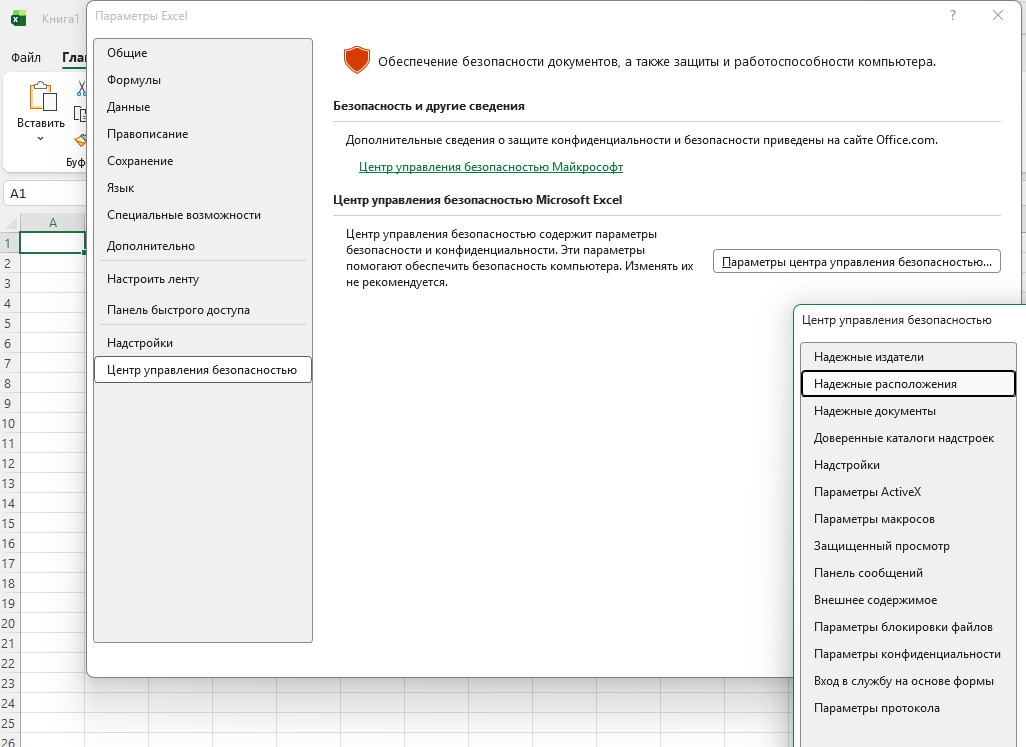
- В Центре управления безопасностью откройте раздел «Надёжные расположения».
- Нажмите «Добавить новое расположение…» и укажите папку на вашем компьютере, где будет храниться рабочий файл.
- При необходимости отметьте «Также доверять вложенным папкам этого расположения».
- Переместите (или всегда сохраняйте) файл с макросами именно в эту папку.
Важно понимать: доверенное расположение — это не техническая защита, а организационное решение. Excel просто перестаёт проверять файлы из этой папки, поэтому туда должны попадать только файлы, в происхождении которых вы действительно уверены — не стоит превращать в доверенную папку «Загрузки», куда сохраняется вообще всё подряд.
Что делать, если предупреждение не пропадает
Иногда «Включить содержимое» нажато, но при следующем открытии файла жёлтая панель появляется снова. Обычно причина в одном из двух:
- Файл каждый раз пересохраняется или перекачивается заново — например, приходит вложением в письме каждый месяц. Windows помечает каждую новую копию как полученную из интернета, и разрешение, данное для предыдущей копии, на новую не распространяется.
- Заблокирован сам файл на уровне Windows, а не только макросы в Excel — Excel в этом случае может вообще не дать включить содержимое или предупреждение будет выглядеть иначе. Проверяется и снимается это через свойства файла, до открытия в Excel — шаг 1 в инструкции «как разблокировать и открыть файл».
Если файл используется регулярно и постоянно скачивается заново — логичнее один раз добавить папку, куда он сохраняется, в доверенные расположения (способ 3 выше), чем каждый раз разбираться с блокировкой заново.
Часто задаваемые вопросы
Кнопка «Включить содержимое» и разрешение макросов в настройках — это одно и то же?
Нет. Кнопка на жёлтой панели разово разрешает макросы для конкретного файла и не меняет общие настройки Excel. Настройки в Центре управления безопасностью — это правило по умолчанию для всех файлов сразу, и трогать их без необходимости не стоит.
Почему предупреждение о макросах появляется заново для одного и того же файла?
Обычно это значит, что файл каждый раз скачивается или копируется заново — например, приходит вложением в письме. Windows помечает такой файл как полученный из интернета при каждом новом сохранении на диск, и Excel снова показывает предупреждение.
Стоит ли выбирать в настройках «Включить все макросы без уведомления»?
Нет. Этот режим отключает предупреждения вообще для всех файлов, включая случайные и потенциально небезопасные, и в Excel он прямо помечен как опасный. Разумный компромисс — режим по умолчанию с уведомлением или доверенные расположения для своих постоянных файлов.
Что делать, если после «Включить содержимое» макросы всё равно не работают?
Возможно, заблокирован сам файл на уровне Windows (Mark of the Web), а не только макросы в Excel — в этом случае сначала нужно снять блокировку через свойства файла, как описано в инструкции «как разблокировать и открыть файл», а уже потом разрешать макросы при открытии.
Доверенное расположение защищено паролем или как-то ещё?
Нет, это просто папка, для которой Excel не проверяет макросы и не показывает предупреждение. Защита здесь не техническая, а организационная: в такую папку должны попадать только файлы, в происхождении которых вы уверены.
Что дальше
Если файл вообще не открывается или блокируется антивирусом ещё до появления жёлтой панели — см. инструкцию «как разблокировать и открыть файл» с проверкой контрольной суммы SHA-256. А что такое макрос и зачем он вообще нужен — в статье «Макросы в Excel: что это и зачем они нужны».
Готовые инструменты с макросами
На сайте уже есть несколько бесплатных Excel-файлов с макросами, которые решают конкретные задачи бухгалтера и ИП — с указанной контрольной суммой файла и инструкцией по первому запуску.