Как ускорить работу в Excel с помощью шаблонов и макросов
Ускорение работы в Excel редко случается одним большим шагом — обычно это несколько приёмов разного уровня, каждый из которых снимает свою часть рутины. Разберём их по порядку: от того, что можно применить прямо сейчас без новых навыков, до того, что требует готового шаблона или макроса.
Уровень 1. Приёмы без новых инструментов
Прежде чем искать шаблон или писать макрос, стоит проверить, не упирается ли скорость работы в базовые вещи, которые ничего не стоят:
- Горячие клавиши — навигация, выделение, копирование формул без мыши экономят время на каждом повторяющемся действии;
- Правильная структура таблицы — данные в виде «умной таблицы» (
Ctrl+T) вместо разрозненного диапазона автоматически растягивают формулы и форматирование на новые строки; - Именованные диапазоны — формулы со ссылками на понятные имена читаются и правятся быстрее, чем с адресами вида
$A$2:$A$500; - Заморозка областей и фильтры — избавляют от постоянной прокрутки при работе с длинными таблицами.
Этот уровень не требует ни шаблонов, ни макросов — только аккуратность в том, как уже устроена таблица.
Уровень 2. Формулы вместо ручного пересчёта
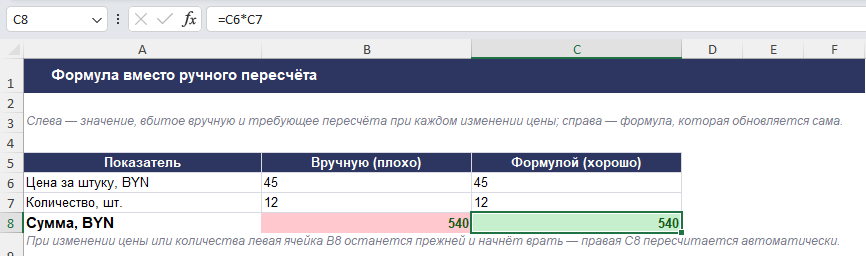
Следующий шаг — заменить ручной подсчёт формулами: СУММЕСЛИ,
ВПР/ИНДЕКС, сводные таблицы. Это уже
снимает большую часть рутинных пересчётов и сверок, если данные
из раза в раз структурированы одинаково.
Уровень 3. Готовый шаблон
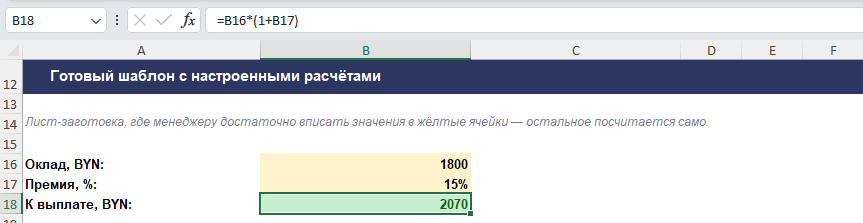
Когда формул уже недостаточно — например, нужна не просто сумма, а целиком оформленный документ с заданной структурой, — в дело вступает шаблон: заранее настроенная книга, куда остаётся только вносить исходные данные. Не всегда нужно собирать такой шаблон с нуля: часто под задачу уже есть готовый бесплатный файл.
Как выбрать шаблон под свою задачу и на что обратить внимание перед скачиванием — в статье «Как выбрать шаблон Excel для малого бизнеса».
Уровень 4. Макросы для повторяющихся действий
Макрос ускоряет не вычисления, а последовательность действий: перенос данных между листами, массовое формирование однотипных документов, автоматическое заполнение по списку. Там, где формула не поможет, потому что задача — не расчёт, а повторяющийся набор шагов, макрос экономит время сильнее всего.
Что такое макрос и как он устроен — в статье «Макросы в Excel: что это и зачем они нужны», а как безопасно включить макросы в скачанном файле — в статье «Как включить макросы в Excel безопасно».
Как выбрать нужный уровень, а не переусложнять
Не каждая задача требует самого продвинутого приёма. Разумный ориентир:
- если тормозит навигация и повторяющиеся клики — начните с горячих клавиш и структуры таблицы;
- если тормозит ручной пересчёт — переходите на формулы;
- если нужно оформленное решение под задачу, а не голые вычисления — ищите или делайте шаблон;
- если рутина — это последовательность действий, а не расчёт, — здесь может понадобиться макрос.
Часто задаваемые вопросы
С чего начать ускорение работы в Excel, если раньше этим не занимались?
С самого простого — горячих клавиш и наведения порядка в структуре таблицы. Это не требует новых навыков и уже даёт заметный эффект, прежде чем переходить к формулам, шаблонам или макросам.
Всегда ли макрос ускоряет работу больше, чем формулы?
Нет. Формулы пересчитываются автоматически и подходят для задач, которые решаются логикой вычисления. Макрос ускоряет там, где нужно выполнить последовательность действий — перенести данные, оформить документ, — а не просто что-то посчитать.
Не станет ли файл с макросами работать медленнее обычного?
Аккуратно написанный макрос выполняет действия обычно быстрее человека и не замедляет файл в обычном режиме. Проблемы с производительностью чаще связаны не с самим макросом, а с большим объёмом данных или неоптимальными формулами в книге.
Стоит ли переучиваться на горячие клавиши, если давно привык работать мышью?
Решать вам — выигрыш в скорости накапливается постепенно и заметен в первую очередь при частой повторяющейся работе. Если Excel открывается редко и ненадолго, эффект будет не таким ощутимым.
Что дальше
Если рутина уже дозрела до готового решения — посмотрите «инструменты» на сайте: возможно, часть работы уже автоматизирована и можно сразу перейти к уровню 3 или 4, не собирая всё с нуля.
Часть ускорения уже готова
Расчёт расхода топлива, сверка кассы для книги учёта УСН, печать на конвертах — бесплатные шаблоны с макросами под конкретные повторяющиеся задачи.