Частые ошибки формул в Excel и как их избежать
Ошибка в формуле Excel — не всегда очевидный крест на красном фоне. Иногда это и вовсе тихое неверное число без единого предупреждения. Разберём коды ошибок по отдельности и отдельно — логические ошибки, которые Excel вообще не считает ошибками.
Коды ошибок: что каждый из них значит
#ЗНАЧ! — неверный тип данных
Появляется, когда формула ожидает число, а получает текст, или наоборот. Частая причина — число, введённое или вставленное как текст (например, из другой программы, с невидимым пробелом), а формула пытается его сложить или умножить.
Как избежать: проверьте, что данные в столбце
действительно распознаются Excel как числа — выровненные по
левому краю значения в числовом столбце обычно и есть текстовые
«числа». Функция ЗНАЧЕН принудительно преобразует
текст в число, если формат позволяет.
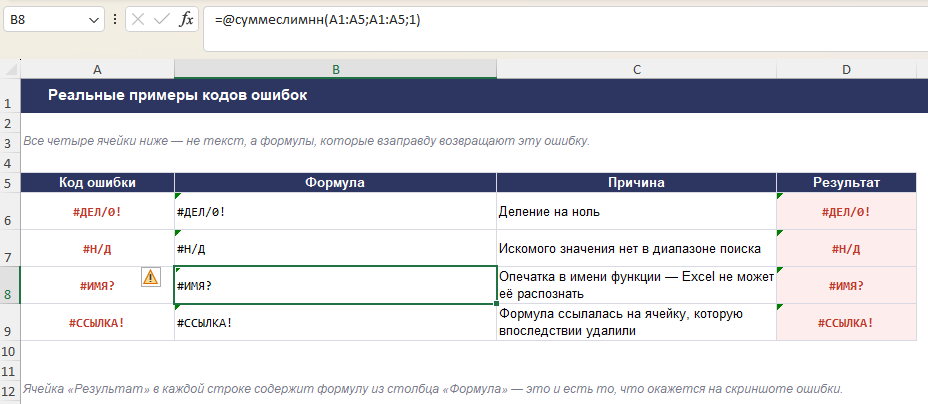
#Н/Д — значение не найдено
Чаще всего встречается у ВПР, ПОИСКПОЗ и
похожих функций поиска: искомое значение не найдено в указанном
диапазоне. Разбор самой функции и её типичных ошибок — в статье
«Функция ВПР (VLOOKUP)
в Excel: примеры и разбор ошибок».
Как избежать: прежде чем чинить формулу, стоит проверить сами данные — искомое значение действительно есть в диапазоне поиска, написано без лишних пробелов и в том же регистре и формате (число как число, а не как текст)? Отдельная частая причина — диапазон поиска не захватывает нужные строки из-за неправильно заданных границ.
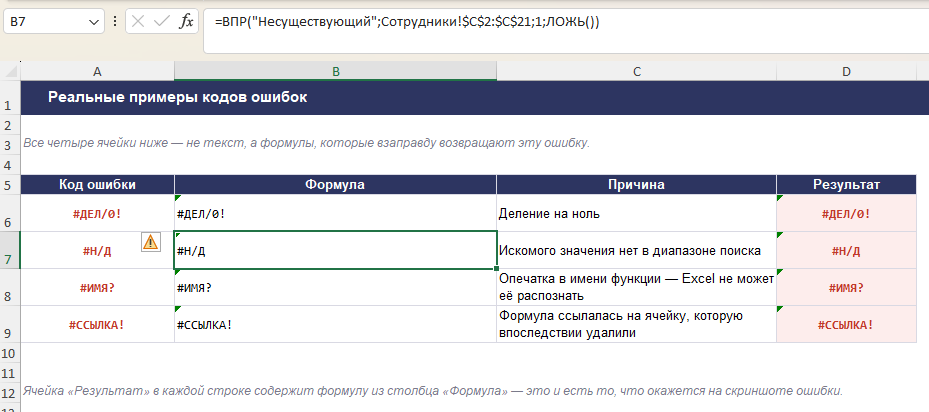
#ССЫЛКА! — ссылка стала недействительной
Возникает после удаления строки, столбца или листа, на который ссылалась формула — ссылаться больше не на что.
Как избежать: прежде чем удалить строку или
столбец, стоит убедиться, что на него не завязаны формулы в
других местах книги. Если ошибка уже появилась, а действие
только что совершено, — отмена (Ctrl+Z) может
восстановить исходное состояние.
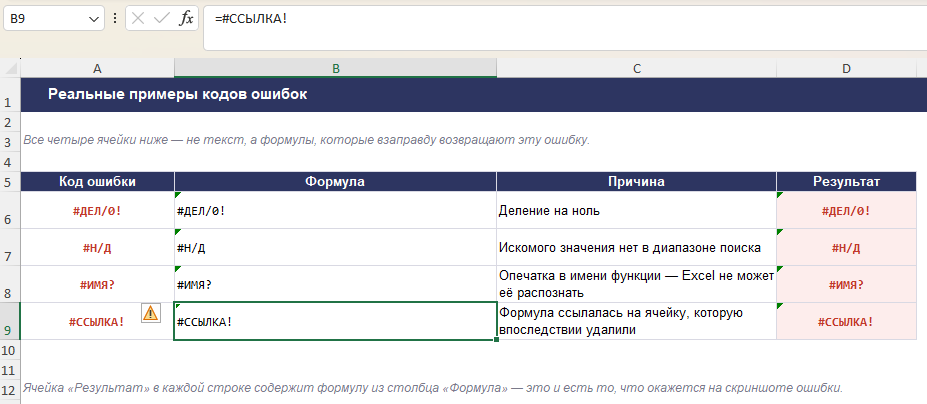
#ДЕЛ/0! — деление на ноль
Появляется при делении на ячейку, которая содержит 0 или пуста. Часто встречается в расчёте процентов или средних значений, когда знаменатель ещё не заполнен.
Как избежать: обернуть формулу в проверку —
например, ЕСЛИ(B2=0;"";A2/B2) — чтобы при пустом или
нулевом знаменателе формула не выдавала ошибку, а показывала
пустую ячейку или заданное значение.
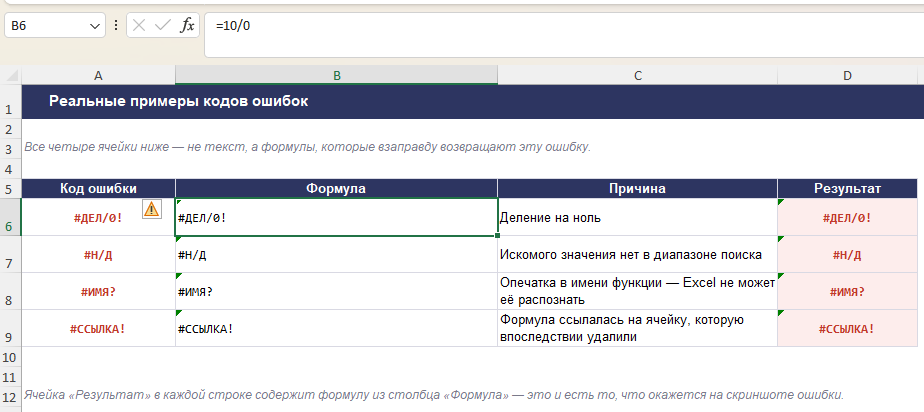
#ИМЯ? — Excel не узнаёт часть формулы
Чаще всего причина — опечатка в названии функции, отсутствующие кавычки вокруг текста внутри формулы или ссылка на именованный диапазон, который был удалён или переименован.
Как избежать: внимательно проверить написание функции и убедиться, что текстовые значения внутри формулы взяты в кавычки.
Логические ошибки: когда формула «работает», но считает неверно
Это более коварная категория — Excel не показывает никакого кода ошибки, потому что формально формула построена правильно, но результат неверный по смыслу.
-
Относительные ссылки вместо абсолютных. При
копировании формулы в другие ячейки диапазон сдвигается вместе
с ней, если нужная ссылка не закреплена знаком доллара
(
$A$1) — из-за этого одна и та же формула в соседних ячейках может считать по разным диапазонам; - ВПР находит первое совпадение, а не то, что нужно. Если в диапазоне поиска есть повторяющиеся значения, функция вернёт данные по первому найденному, даже если нужна была другая строка с тем же ключом;
- Округление ячейки — это не то же самое, что округление значения. Изменение количества отображаемых знаков после запятой (формат ячейки) меняет только то, что видно на экране; в расчётах по-прежнему участвует полное значение — из-за этого сумма округлённых на вид чисел может «не сходиться»;
- Дата принята за текст или наоборот. Если дата введена в формате, который Excel не распознал как дату (день и месяц перепутаны, нестандартный разделитель), с ней нельзя будет производить вычисления как с датой — а визуально ячейка при этом выглядит нормально.
Как проверять формулы, а не только их результат
- используйте инструмент «Формулы → Показать формулы» (или
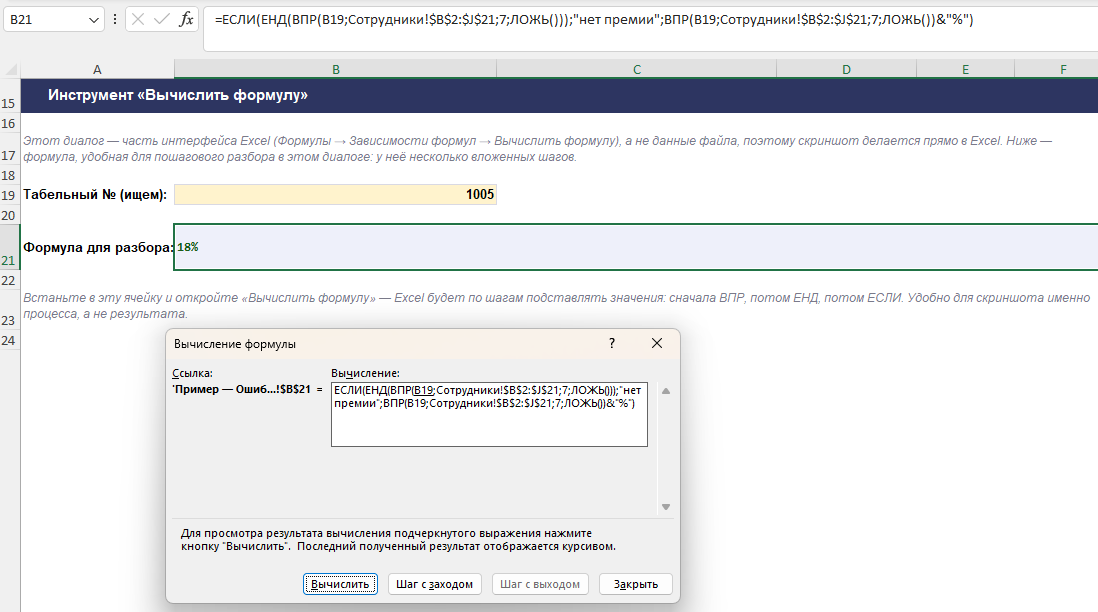
Ctrl+`), чтобы увидеть все формулы книги сразу, а не по одной; - «Формулы → Вычислить формулу» показывает пошаговое вычисление сложной формулы — удобно, когда непонятно, на каком этапе результат становится неверным;
- сверяйте контрольные суммы — например, сумму по столбцу, посчитанную формулой, с ручным пересчётом на небольшом фрагменте данных.
Часто задаваемые вопросы
Как убрать ошибку из ячейки, не разбираясь в её причине?
Функция ЕСЛИОШИБКА позволяет вывести вместо ошибки любое своё значение — например, пустую строку или 0. Но это маскирует ошибку, а не устраняет её причину: полезно только после того, как источник ошибки уже понятен и является ожидаемым поведением, а не багом в формуле.
Почему формула показывает не ошибку, а явно неверное число?
Это самый коварный тип проблемы — формула технически работает и ошибки не выдаёт, но считает не то. Чаще всего причина в неправильном диапазоне ссылок, спутанном порядке аргументов или сравнении значений разных типов (текст и число), которые выглядят одинаково.
Что означает ошибка #ССЫЛКА! после удаления строки или столбца?
Это значит, что удалённая строка или столбец содержали ячейку, на которую ссылалась формула, — теперь ссылаться не на что. Восстановить исходную ссылку через отмену действия (Ctrl+Z) можно, только если удаление ещё не закреплено последующими правками.
Почему одна и та же формула в разных ячейках даёт разный результат?
Обычно причина в относительных и абсолютных ссылках: если в формуле не закреплена нужная ссылка знаком доллара ($), при копировании в другие ячейки диапазон сдвигается вместе с формулой, а не остаётся фиксированным.
Что дальше
Если формулы в шаблоне часто ломаются от неаккуратного ввода — возможно, дело не в самих формулах, а в отсутствии защиты полей. Как это исправить — в статье «Как защитить данные в Excel-шаблоне от случайных ошибок».
Собрали разборы формул, ошибок и автоматизации в одном месте — «Excel для бухгалтера: формулы, ошибки, автоматизация».
Формулы уже проверены и настроены
В готовых шаблонах на сайте формулы отлажены заранее — можно сразу вносить свои данные, не разбираясь с ошибками в чужой логике расчёта.