Как сравнить два столбца или две таблицы в Excel
Сравнение в Excel бывает двух принципиально разных типов: построчное — когда важно, совпадает ли значение в конкретной строке одной таблицы со значением в той же строке другой, и поиск по списку — когда нужно понять, есть ли значение вообще где-то в другом столбце, независимо от порядка строк. Разберём оба случая и типичные причины ложных результатов.
Построчное сравнение — простая формула
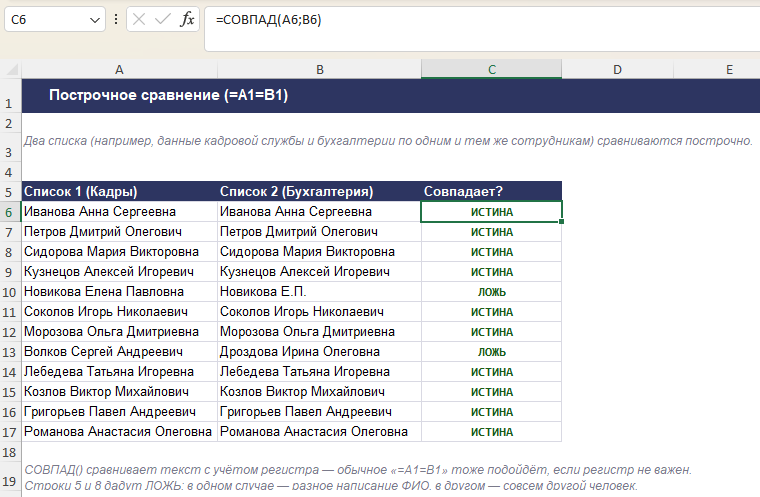
Если строки в обеих таблицах идут в одинаковом порядке
и важно найти именно построчные расхождения, достаточно
формулы =A1=B1 — она вернёт ИСТИНА или ЛОЖЬ.
Для более понятного текста вместо ИСТИНА/ЛОЖЬ используйте
=ЕСЛИ(A1=B1;"Совпадает";"Отличается").
Поиск значений, которых нет в другом списке
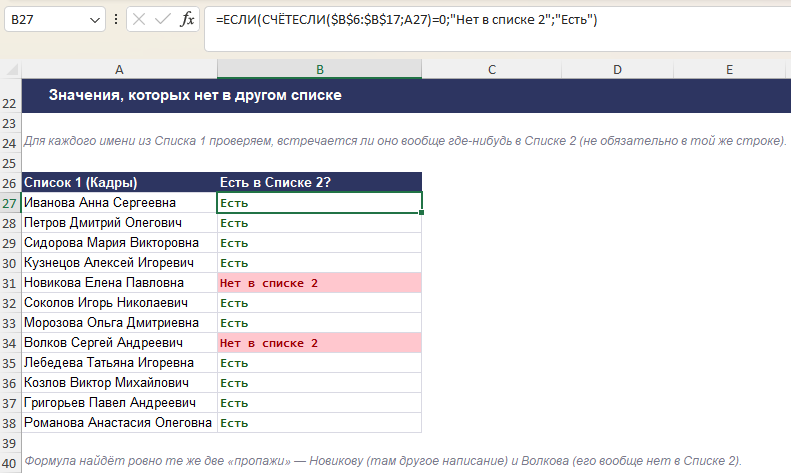
Когда порядок строк не совпадает или списки разной длины,
построчное сравнение не подходит — нужно искать, встречается
ли значение вообще где-то в другом столбце. Формула
=СЧЁТЕСЛИ(список_B;A1) покажет, сколько раз
значение A1 встречается в списке B: результат 0 означает,
что этого значения там нет вовсе.
Выделить различия цветом — условное форматирование
Чтобы расхождения были видны сразу, а не только в отдельном
столбце с формулой, используйте условное форматирование:
«Главная» → «Условное форматирование» → «Создать правило» →
«Использовать формулу для определения форматируемых ячеек»,
а в качестве формулы укажите то же построчное сравнение,
например =A1<>B1, и выберите заливку для
отличающихся ячеек.
Как сравнить две таблицы целиком, а не один столбец
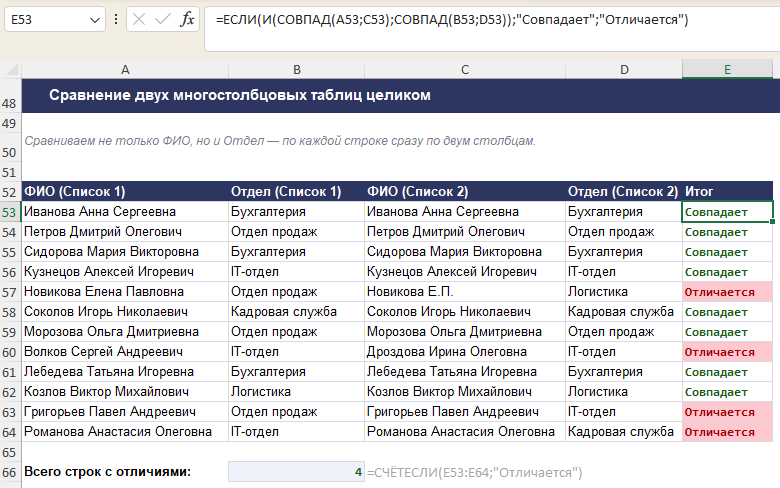
Чтобы сравнить сразу несколько столбцов как единое целое
(например, всю строку с ФИО, датой и суммой), самый простой
путь — собрать значения нужных столбцов в один составной
ключ оператором &, например
=A1&"|"&B1&"|"&C1, и дальше сравнивать уже эти
ключи любым из описанных выше способов — построчно или через
СЧЁТЕСЛИ.
Частые проблемы
- Регистр не учитывается. Обычное
=считает «Минск» и «минск» одинаковыми — для точного сравнения с учётом регистра нужна функция ТОЧН. - Ложное «отличается» при визуально одинаковом тексте. Обычно виноваты невидимые пробелы в начале, конце или внутри строки — сравнивайте не сами ячейки, а результат СЖПРОБЕЛЫ от них.
- Построчное сравнение не работает при разном порядке строк. Формула
=A1=B1сравнивает ячейки по номеру строки, а не по смыслу — для сравнения списков в разном порядке нужен поиск по значению (СЧЁТЕСЛИ), а не построчное равенство.
Часто задаваемые вопросы
Учитывает ли сравнение через = регистр букв?
Нет, обычное сравнение <code>=A1=B1</code> в Excel не различает регистр: «Иванов» и «ИВАНОВ» будут признаны одинаковыми. Если регистр важен, используйте функцию <code>=ТОЧН(A1;B1)</code> — она возвращает ИСТИНА только при полном совпадении, включая регистр.
Почему формула показывает «отличается», хотя текст в ячейках выглядит одинаково?
Чаще всего причина в невидимых лишних пробелах — например, в начале, в конце строки или задвоенных пробелах внутри текста. Такие пробелы не видны на глаз, но делают строки формально разными для точного сравнения. Перед сравнением стоит очистить оба столбца функцией СЖПРОБЕЛЫ.
Как сравнить два списка, если строки в них идут в разном порядке?
Построчное сравнение вроде <code>=A1=B1</code> в этом случае не подойдёт — оно сравнивает ячейки по номеру строки, а не по смыслу. Нужно искать значение из одного списка в другом независимо от порядка — например, формулой <code>=СЧЁТЕСЛИ(список_B;A1)</code>: результат 0 означает, что значения A1 нет во втором списке ни в какой строке.
Можно ли сравнить сразу несколько столбцов, а не один?
Да — самый простой способ: собрать значения нескольких столбцов в один составной ключ через оператор <code>&</code> (например, <code>=A1&"|"&B1&"|"&C1</code>) в обеих таблицах, а затем сравнивать уже эти составные ключи как обычный один столбец, любым из описанных выше способов.
Что дальше
Поиск значения в другом списке — по сути та же задача, что решает функция ВПР при подстановке данных из одной таблицы в другую. Подробный разбор — в статье «Функция ВПР (VLOOKUP) в Excel: примеры и разбор ошибок».
Готовые таблицы с проверкой расхождений
В шаблонах на сайте сверка данных между листами уже настроена формулами — не нужно каждый раз собирать сравнение вручную.