Как найти и удалить дубликаты в Excel
Дубликаты в таблице — задвоенные заказы, повторно введённые контакты, продублированные строки после склейки нескольких выгрузок — искажают итоги и подсчёты. В Excel есть быстрый способ их подсветить и отдельный инструмент, чтобы удалить, но у второго есть особенности, из-за которых легко случайно стереть не то, что нужно.
Сначала подсветить, не удаляя — условное форматирование
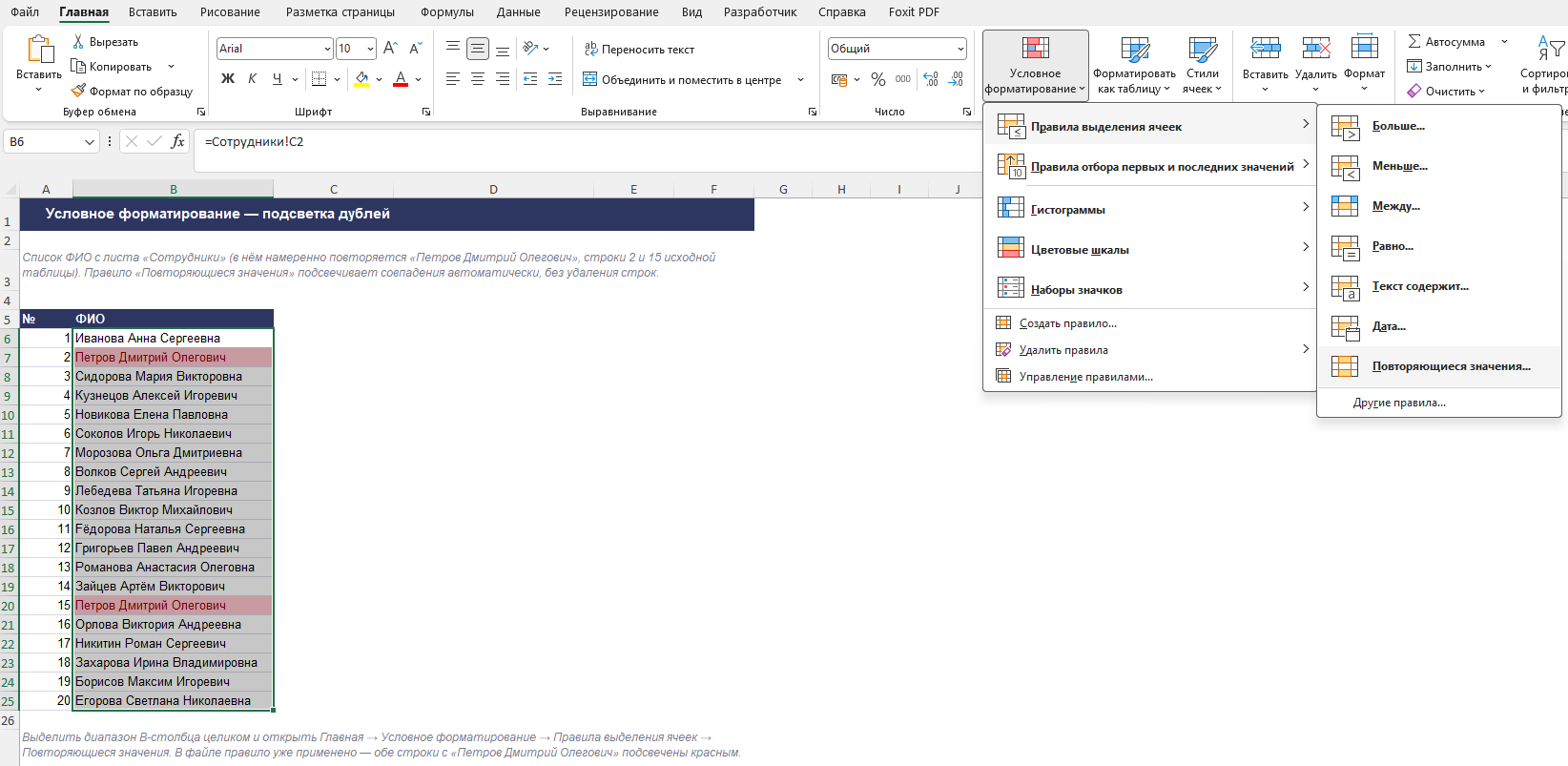
Прежде чем что-либо удалять, полезно увидеть дубликаты глазами: выделите диапазон и откройте «Главная» → «Условное форматирование» → «Правила выделения ячеек» → «Повторяющиеся значения». Excel закрасит все ячейки, которые встречаются в диапазоне больше одного раза, — можно спокойно просмотреть их и решить, что с ними делать дальше.
Удалить дубликаты штатным инструментом
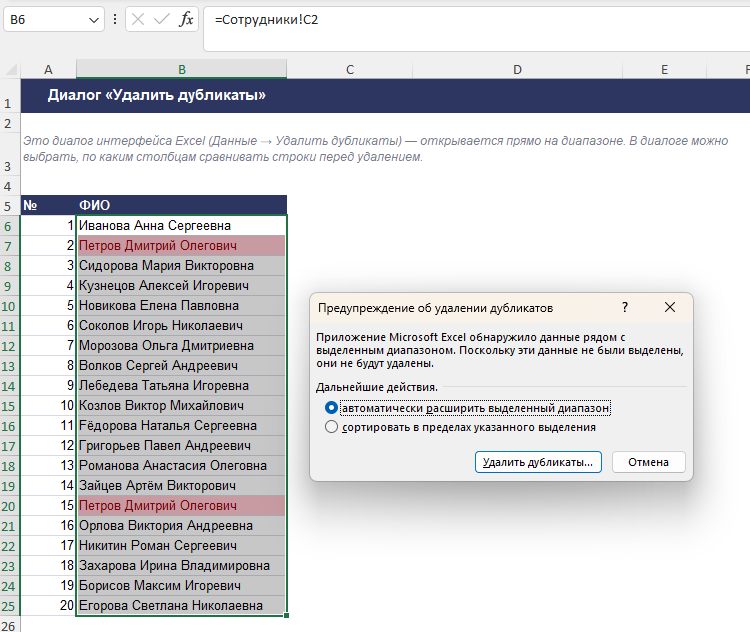
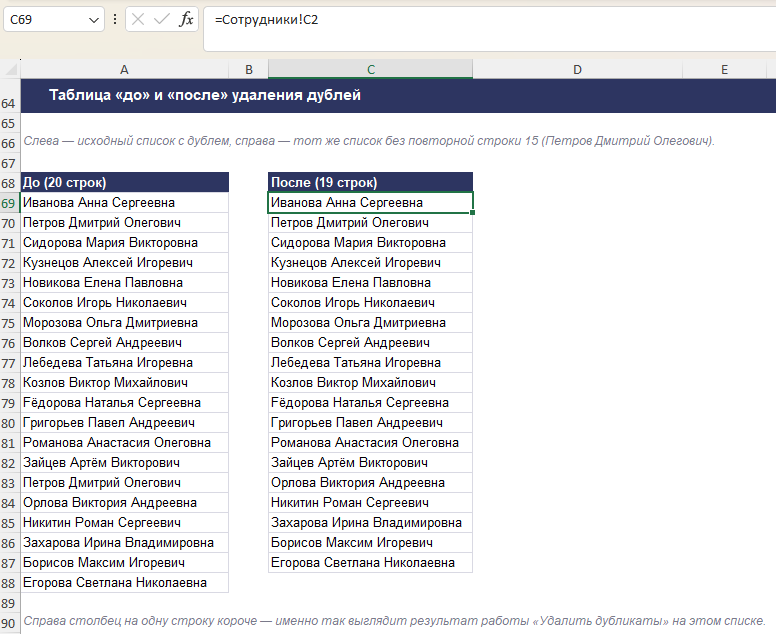
Выделите таблицу (или встаньте внутрь неё) и откройте «Данные» → «Удалить дубликаты». В открывшемся окне отметьте галочками столбцы, которые нужно учитывать при поиске совпадений, и нажмите ОК. Excel удалит повторяющиеся строки, оставив только первое по порядку вхождение каждой уникальной комбинации, и сообщит, сколько строк было удалено.
Найти дубликаты по одному столбцу с возможностью проверить вручную
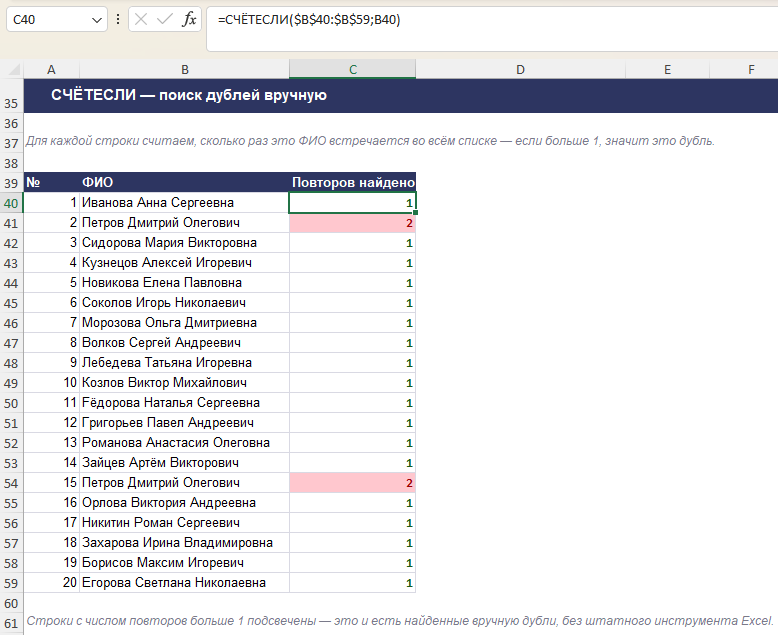
Если не хочется удалять сразу, а нужно сначала разобраться,
какие строки повторяются и почему, добавьте вспомогательный
столбец с формулой =СЧЁТЕСЛИ($A$2:$A2;A2)
(протянутой вниз) — она покажет, какой это по счёту раз
встречается значение из столбца A. Число больше 1 означает
повтор; отфильтруйте по этому столбцу и просмотрите такие
строки перед тем, как решать, что удалить.
Частые проблемы
- Удаление затронуло больше строк, чем ожидалось. Скорее всего, в окне «Удалить дубликаты» была отмечена галочка не у всех нужных столбцов — если в критерии участвует, например, только имя, а не имя и дата вместе, разные записи с одинаковым именем сотрутся как «дубликаты».
- Настоящие дубликаты не находятся. Частая причина — лишние пробелы в начале, конце или внутри текста, из-за которых визуально одинаковые значения формально различаются. Перед поиском дубликатов стоит очистить текст функцией СЖПРОБЕЛЫ.
- После удаления не устраивает, какая именно строка осталась. Excel всегда оставляет первую по порядку строку и не даёт выбрать «оставить последнюю» — если это важно, отсортируйте таблицу так, чтобы нужные записи оказались выше остальных, прежде чем запускать удаление.
Часто задаваемые вопросы
Инструмент «Удалить дубликаты» учитывает регистр букв?
Нет, «Удалить дубликаты» сравнивает текст без учёта регистра — «Иванов» и «ИВАНОВ» будут считаться одинаковым значением и одна из строк будет удалена. Если регистр важен для вашей задачи, инструмент не подойдёт — потребуется формула с функцией ТОЧН и ручной отбор строк.
Какую строку оставляет Excel при удалении дубликатов — первую или последнюю?
Всегда первую по порядку появления в таблице сверху вниз. Если важно, чтобы осталась именно последняя (например, самая свежая запись), таблицу стоит заранее отсортировать так, чтобы нужные строки оказались первыми среди повторов.
Можно ли удалить дубликаты, ориентируясь только на один столбец, но не трогая остальные?
Да — в окне «Удалить дубликаты» можно снять галочки со всех столбцов, кроме нужного. Тогда дубликатом будет считаться совпадение только в этом столбце, а вся строка целиком (включая другие столбцы) будет удалена, если такое совпадение найдено.
Как отменить удаление, если результат оказался не тем, что ожидалось?
Сразу после операции сработает обычная отмена — сочетание Ctrl+Z. Excel не предупреждает о необратимости перед удалением, поэтому если файл уже был закрыт и переоткрыт, отменить не получится — лучше выполнять удаление дубликатов на копии файла или на предварительно сохранённой версии.
Что дальше
Лишние пробелы — одна из главных причин, по которым и поиск дубликатов, и сравнение данных дают неверный результат. Как их массово убрать — в статье «Как убрать лишние пробелы в Excel».
Готовые таблицы без дублей
В шаблонах на сайте проверка на повторяющиеся записи уже встроена в структуру таблицы — риск задвоить данные заметно ниже, чем при ручном ведении.