Печать адресов на конвертах: готовый шаблон и инструкция
Если писем больше пяти-десяти, ручное заполнение конвертов превращается в рутину с риском опечаток. Проще один раз завести список получателей в таблице и напечатать адреса на конвертах автоматически. Разбираем весь процесс — от подготовки списка до готового PDF на печать.
Шаг 1. Подготовьте список получателей
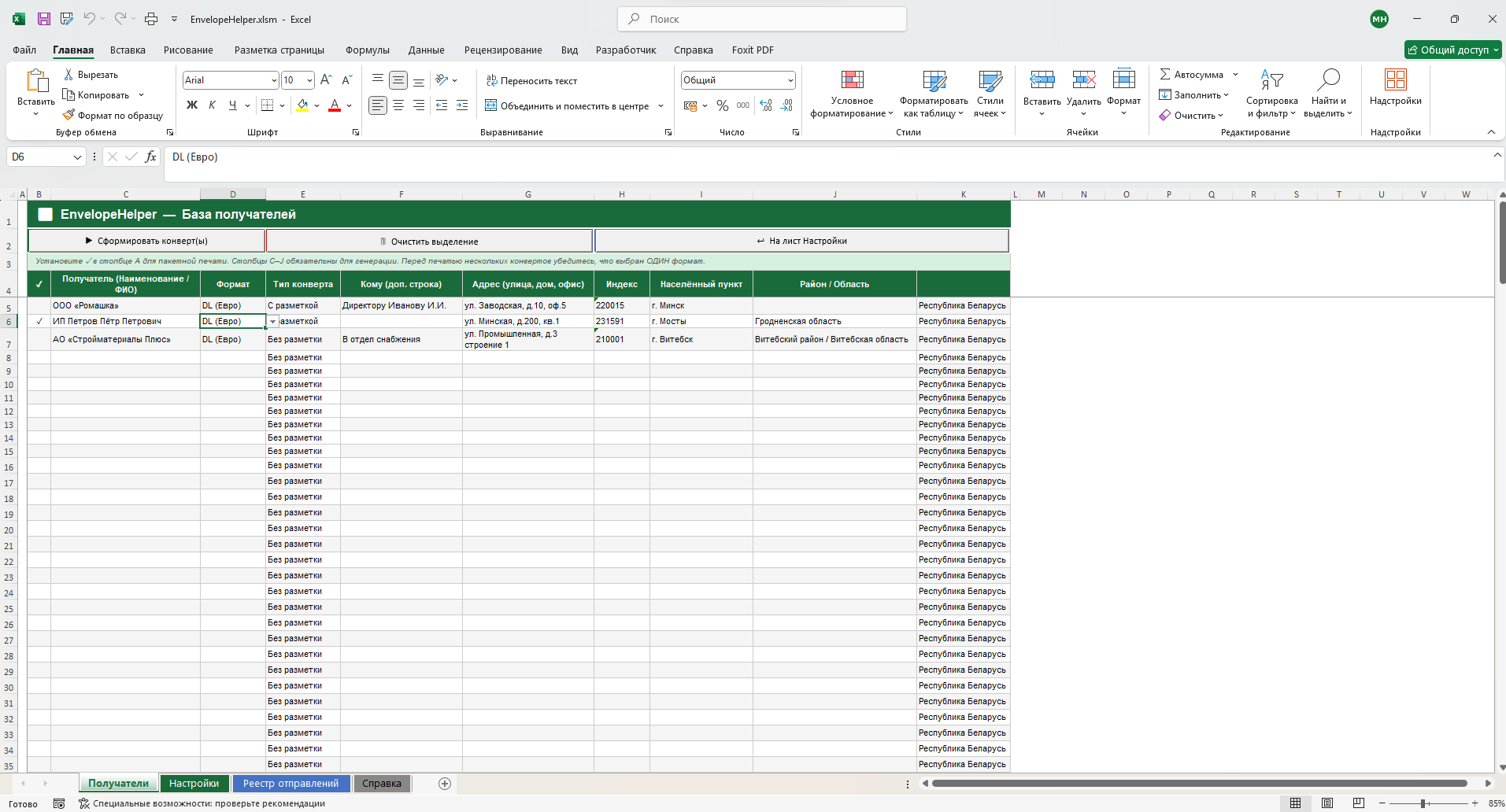
Все адресаты вносятся в одну таблицу — на листе «Получатели» в EnvelopeHelper. На каждого получателя нужна одна строка со следующими данными:
- Получатель — название организации или ФИО;
- Кому (доп. строка) — должность и ФИО, если письмо адресовано конкретному сотруднику организации;
- Адрес — улица, дом, офис или квартира;
- Индекс и населённый пункт;
- Формат конверта — DL, C6, C5 или C4;
- Тип конверта — с разметкой «Каму/Куды» или без неё.
Строки, которые нужно напечатать, отмечаются галочкой в первом столбце — подойдёт любой символ, скрипт просто проверяет, что ячейка не пустая.
Шаг 2. Укажите данные отправителя
На листе «Настройки» один раз вносятся данные отправителя: организация, адрес, индекс и при необходимости путь к логотипу (PNG или JPG). Эти данные автоматически попадут на каждый сформированный конверт — заполнять их для каждого получателя отдельно не нужно.
Пробуйте на своём списке адресов
Скачайте EnvelopeHelper, загрузите список получателей и сделайте тестовую печать. Бесплатно, без регистрации.
Шаг 3. Выберите формат конверта и сделайте тестовую печать
Перед первой печатью партии писем стоит проверить калибровку под свой принтер:
- Выберите нужный формат конверта и нажмите «Тестовая печать» на листе «Настройки».
- Распечатайте получившийся PDF на листе A4 в масштабе 100% («фактический размер»).
- Приложите распечатанный лист к настоящему конверту и посмотрите на просвет — так видно, совпадают ли блоки адреса с реальными границами конверта.
- При необходимости подгоните калибровку: общий сдвиг X/Y — для всего PDF, точную регулировку — для каждого блока отдельно.
Калибровку достаточно настроить один раз для конкретного принтера и формата — она сохраняется прямо в Excel-файле и не сбрасывается при следующей печати.
Шаг 4. Сформируйте PDF и распечатайте
Когда список готов и калибровка проверена — нажмите «Сформировать
PDF» на листе «Получатели». Готовый файл появится в папке
output\ рядом с программой. Открывайте его и печатайте
без масштабирования — точно так же, как при тестовой печати.
Типичные проблемы с выравниванием
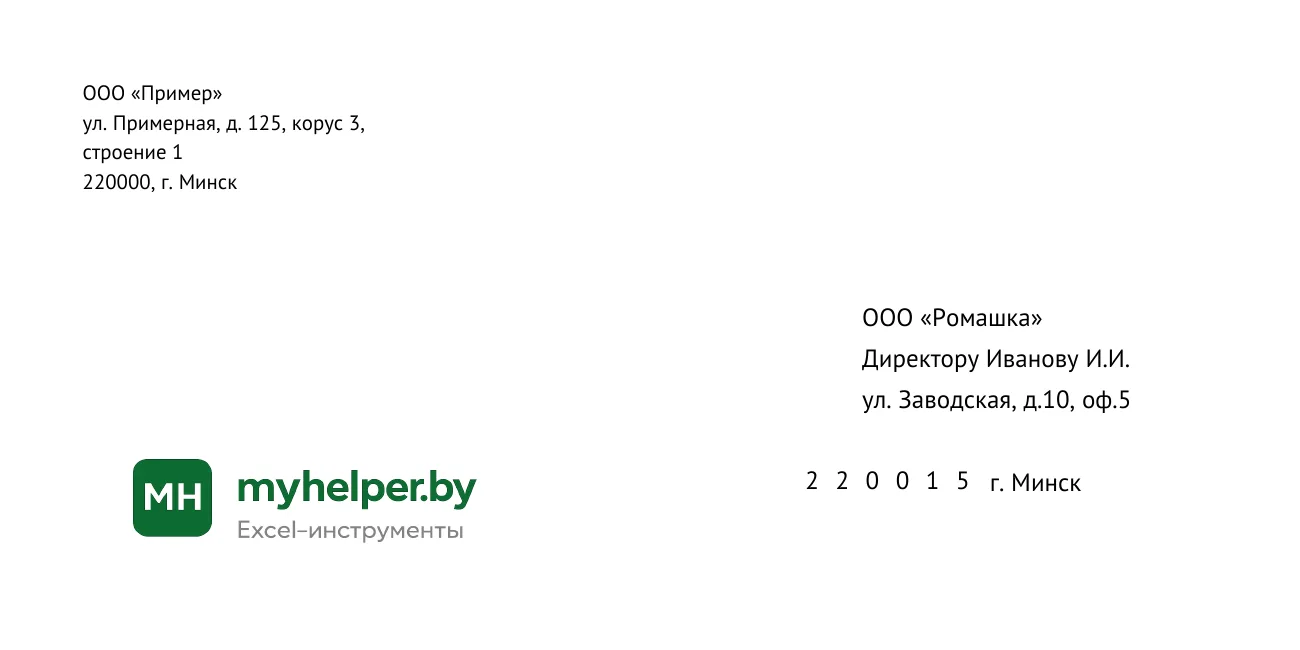
- Текст съезжает относительно окна или границ конверта — проверьте масштаб печати PDF: должен быть строго 100% («фактический размер»), не «По размеру страницы». В Adobe Reader это пункт «Файл → Печать → Фактический размер».
- Размер конверта на образце не совпадает с реальным — проверьте настройки принтера или приложения, из которого печатаете PDF: формат бумаги должен совпадать с форматом конверта.
- Смещение стабильно повторяется в одну сторону — это устраняется калибровкой X/Y на листе «Настройки»: один раз подгоняете под свой принтер, и настройка сохраняется для всех следующих партий печати.
- В одной пачке перепутаны форматы конвертов — напомним: формат в рамках одного задания печати должен быть одинаковым у всех отмеченных строк.
Часто задаваемые вопросы
Сколько конвертов можно напечатать за один раз?
В одном задании — до 500 получателей. Все выбранные строки должны быть одного формата конверта (DL, C6, C5 или C4), а вот тип разметки — «с разметкой» или «без разметки» — у них может отличаться.
Нужно ли калибровать принтер перед каждой печатью?
Нет. Калибровка (общий сдвиг X/Y и точная регулировка блоков) настраивается один раз для конкретного принтера и формата конверта, а затем сохраняется в самом Excel-файле. Повторная калибровка нужна только при смене принтера или формата конверта.
Можно ли напечатать конверты разных форматов одной пачкой?
Нет, за одно задание печатаются конверты только одного формата — у каждого формата своя страница PDF нужного размера. Если получателям нужны разные форматы, сформируйте PDF отдельно для каждого формата.
Почему адрес после печати съезжает относительно окна конверта?
Почти всегда причина в масштабе печати PDF — он должен быть строго 100% («фактический размер»), а не «По размеру страницы»... Также стоит проверить, что формат бумаги в настройках принтера совпадает с форматом конверта. Если после этого смещение сохраняется — используйте калибровку X/Y, как описано в статье «как правильно заполнять конверт», где показана структура блоков на конверте.
Что дальше
Если непонятно, что и куда писать на самом конверте — сначала посмотрите статью «Как правильно заполнять почтовый конверт». А о том, как устроена связка Excel, VBA и Python внутри EnvelopeHelper, читайте в статье «Автоматическая печать конвертов в Excel на VBA и Python».
Если печать не пошла сразу — сначала проверьте настройки самого принтера: «Как распечатать конверт на принтере» разбирает выбор лотка, формата бумаги и типичные ошибки драйвера. Нужны конверты с логотипом и реквизитами компании — смотрите «Фирменный конверт для организации». А если предстоит не разовая печать, а рассылка писем от компании целиком — от сбора базы адресов до отправки — см. «Как организовать массовую рассылку писем от компании».
Печатайте конверты автоматически
EnvelopeHelper формирует готовые PDF для печати конвертов DL, C6, C5 и C4 по списку получателей — без ручного заполнения каждого конверта.