Как сделать дашборд в Excel: основы визуализации данных
Дашборд — это не одна большая диаграмма, а несколько ключевых показателей и графиков, собранных на одном экране так, чтобы картина по данным была понятна за несколько секунд. Собрать его можно в обычном Excel без Power BI и сторонних надстроек — сводными таблицами, срезами, спарклайнами и условным форматированием. Разберём, из чего дашборд состоит и как его выстроить, чтобы он не разваливался при обновлении данных.
Три листа — три роли
Главная ошибка при первой попытке сделать дашборд — строить диаграммы прямо поверх исходной таблицы с данными. Уже через пару правок в источнике диаграммы и формулы начинают ссылаться не туда, а сам лист превращается в нечитаемую мешанину чисел и визуальных блоков. Рабочая структура — три отдельных листа:
- Данные — сырая таблица, в идеале оформленная как «умная» таблица (Ctrl+T), без единой формулы отображения. Только на этот лист попадают новые строки при обновлении.
- Расчёты — промежуточный слой: сводные таблицы, вспомогательные формулы, агрегаты по периодам. Этот лист можно скрыть — пользователю дашборда он не нужен.
- Дашборд — сам экран с диаграммами, KPI-карточками и элементами управления. Ни одной исходной ячейки с данными на нём быть не должно — только ссылки на лист расчётов.
Такое разделение не просто наводит порядок: оно защищает готовый дашборд от случайной порчи, если кто-то редактирует исходные данные, и позволяет менять оформление визуального слоя, не трогая формулы расчётов.
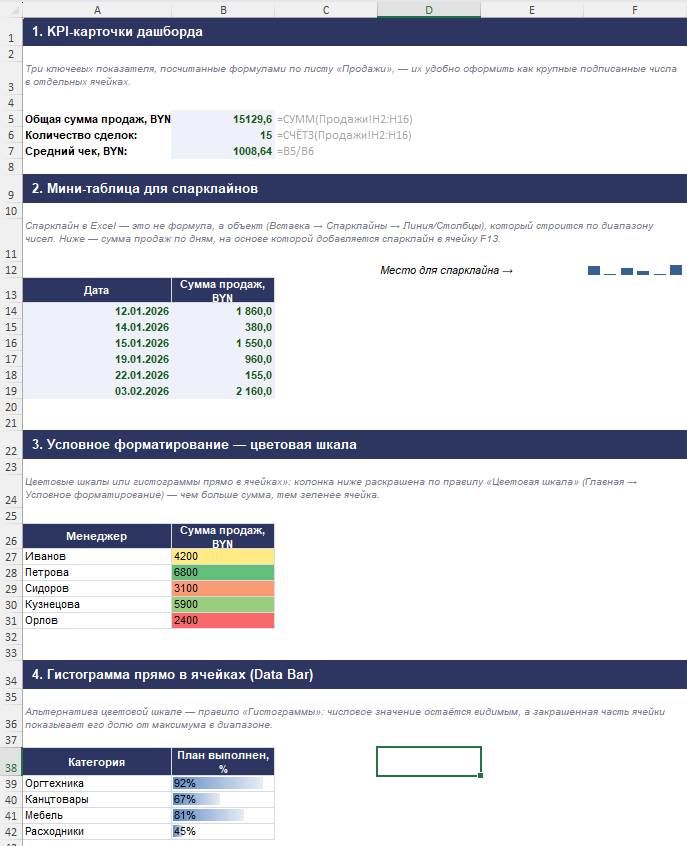
KPI-карточки
Крупное число с коротким подписанным показателем — самый
простой и при этом самый читаемый элемент дашборда. Технически
это обычная ячейка с формулой (например, СУММЕСЛИ
или СЧЁТЕСЛИ по данным листа расчётов), просто
оформленная крупным шрифтом и вынесенная в отдельный визуальный
блок — прямоугольник с заливкой и подписью снизу или сбоку.
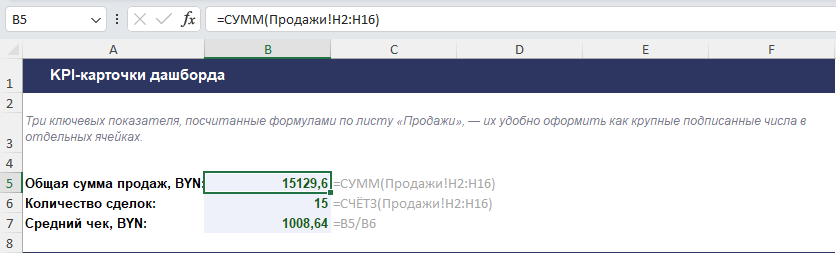
Спарклайны — тренд без отдельной диаграммы
Спарклайн — это мини-график внутри одной ячейки, который показывает динамику показателя без отдельного места на листе: «Вставка» → «Спарклайны» → выбрать тип (линия, столбцы, выигрыш или проигрыш) → указать диапазон с данными. Спарклайны удобны рядом со строками сводной таблицы или KPI-карточками — они добавляют контекст динамики, не занимая места полноценной диаграммы.
Сводная диаграмма и срезы — основной интерактивный слой
Сводная диаграмма (Pivot Chart), построенная на основе сводной таблицы с листа расчётов, — рабочая лошадка дашборда: при обновлении сводной таблицы диаграмма обновляется вместе с ней автоматически. Интерактивность добавляют срезы (слайсеры): «Вставка» → «Срез» после выделения сводной таблицы или умной таблицы — получившаяся панель кнопок фильтрует сводную таблицу и связанную с ней диаграмму по клику, без выпадающих списков и без единой строки макроса.
Условное форматирование — таблицы без диаграмм
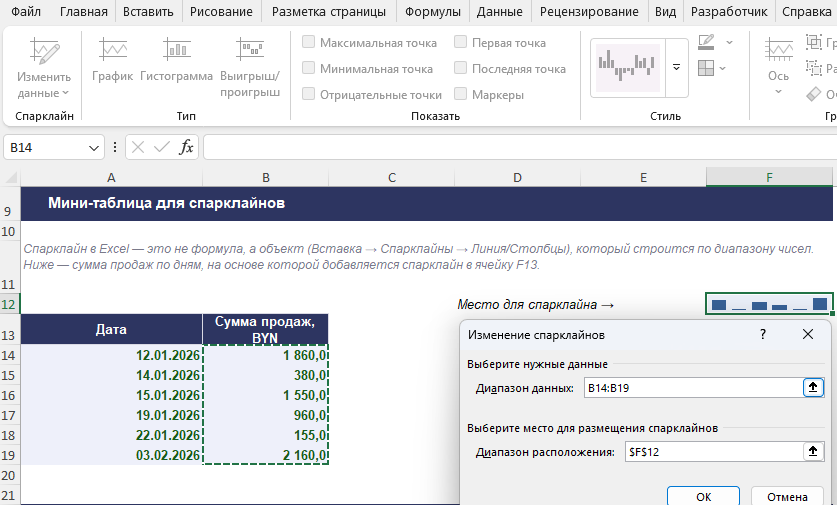
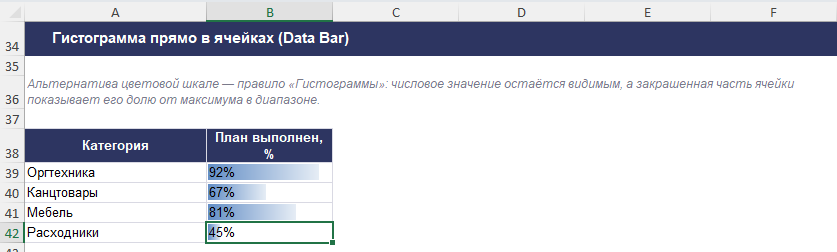
Не всё обязано быть диаграммой: для табличных данных (например, список товаров с остатками) нагляднее работает условное форматирование — цветовые шкалы, гистограммы прямо в ячейках или значки-индикаторы («Главная» → «Условное форматирование»). Это экономит место на дашборде и не требует отдельного визуального элемента для каждого показателя. Тем же приёмом строится и диаграмма Ганта без специальной надстройки — подробный разбор в статье «Диаграмма Ганта в Excel: как построить без надстроек».
Интерактивность без макросов — элементы формы
Переключатель периода или категории на дашборде необязательно
делать через VBA. На вкладке «Разработчик» → «Вставить» →
«Элементы формы» есть готовые элементы — раскрывающийся
список, полоса прокрутки, переключатель — каждый из них
настраивается через «Формат объекта» → «Связь с ячейкой». В эту
ячейку элемент запишет выбранное значение (номер пункта или
число), а формулы на листе расчётов — например,
ВЫБОР или ИНДЕКС — по этому значению
подставляют нужный срез данных в диаграмму.
Частые проблемы
- Диаграмма не обновляется при добавлении новых данных. Диапазон источника диаграммы указан как статичный адрес ячеек, а не ссылается на умную таблицу или сводную таблицу — расширьте источник или переоформите исходные данные как умную таблицу (Ctrl+T), тогда диапазон будет расти автоматически.
- Книга с дашбордом сильно тормозит при открытии и правке. Обычно причина — тяжёлые формулы (массивные ВПР, СУММЕСЛИМН на весь столбец) пересчитываются при каждом изменении любой ячейки книги. На время разработки переключите вычисления на ручные («Формулы» → «Параметры вычислений» → «Вручную») и обновляйте по F9, а где возможно — замените формулы сводными таблицами, которые считают эффективнее.
- Один срез не фильтрует вторую сводную диаграмму на том же дашборде. Срез не подключён к этой сводной таблице — см. «Подключения к отчётам» в разделе про срезы выше.
Часто задаваемые вопросы
Нужен ли Power BI, чтобы сделать дашборд?
Нет, для внутреннего отчёта на основе одной книги Excel Power BI не нужен — сводной таблицы, сводной диаграммы, срезов и спарклайнов достаточно для полноценного интерактивного дашборда. Power BI имеет смысл подключать, когда данные разбросаны по нескольким источникам, объём не помещается в лист Excel комфортно или отчёт нужно публиковать для многих пользователей с автообновлением из облака.
Как защитить дашборд от случайного изменения диаграмм и формул, если файл рассылается коллегам?
Оставьте свободными только ячейки с элементами управления (срезы, выпадающие списки), а остальной лист защитите — подробный разбор настройки защиты листа и того, какие ячейки оставлять доступными, в статье «Как защитить данные в Excel-шаблоне от случайных ошибок».
Можно ли сделать так, чтобы дашборд обновлялся сам при открытии файла?
Если данные подключены через Power Query или внешний источник — да: в свойствах подключения («Данные» → «Свойства подключения») есть флажок «Обновлять данные при открытии файла». Если сводная таблица строится на диапазоне внутри той же книги, при добавлении новых строк источника её нужно обновить вручную (правая кнопка мыши → «Обновить») или назначить обновление всех сводных при открытии книги — эта настройка также находится в свойствах подключения.
Сколько диаграмм и показателей должно быть на одном дашборде?
Жёсткого правила нет, но практический ориентир — 4–6 ключевых визуальных блоков, которые помещаются на экран без прокрутки. Дашборд, который приходится прокручивать, чтобы увидеть все показатели, теряет главное преимущество перед обычным отчётом — мгновенную читаемость.
Что дальше
Дашборд почти всегда строится поверх сводной таблицы — если нужно освежить сам механизм её создания и настройки, смотрите статью «Как сделать сводную таблицу в Excel: пошаговая инструкция».
Собрали разборы формул, ошибок и автоматизации в одном месте — «Excel для бухгалтера: формулы, ошибки, автоматизация».
Готовые таблицы с настроенными расчётами
В шаблонах на сайте данные уже разделены по листам «Данные» и «Расчёты» — можно сразу собирать поверх них наглядный дашборд, не перестраивая структуру файла с нуля.