Как закрепить строку, столбец или область в Excel при прокрутке
В большой таблице заголовки столбцов и первый столбец с названиями строк убегают вверх и влево при прокрутке — и становится непонятно, к какой колонке или строке относится число под курсором. Закрепление областей решает это: нужная строка, столбец или их сочетание остаются на месте, пока прокручивается остальная часть листа.
Что такое закрепление областей и когда оно нужно
Закрепление областей — это функция Excel, которая «замораживает» выбранные строки и столбцы у верхнего левого края листа: они остаются видимыми при прокрутке, а остальная часть таблицы листается под ними. Это удобно для таблиц с шапкой из нескольких строк, с длинным списком записей, где важно видеть заголовки, или со сквозным первым столбцом — например, с номерами сотрудников или датами, — который нужно видеть рядом с любыми данными правее.
Как закрепить верхнюю строку
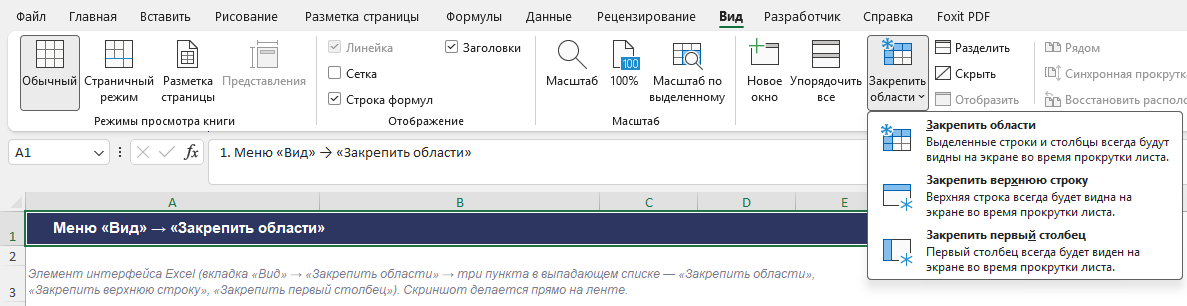
Откройте вкладку «Вид» и в группе «Окно» нажмите «Закрепить области». В выпадающем списке выберите «Закрепить верхнюю строку» — первая строка листа зафиксируется независимо от того, какая ячейка была выделена. Под строкой появится тонкая линия — граница закреплённой области.

Как закрепить первый столбец
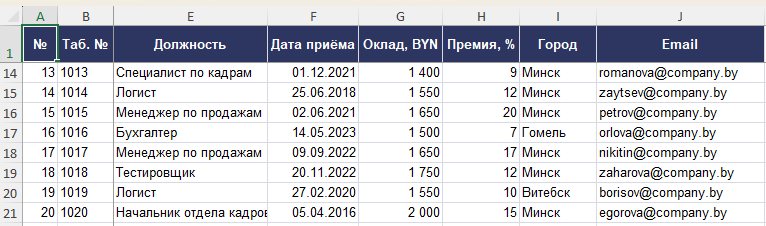
Там же, на вкладке «Вид» → «Закрепить области», выберите «Закрепить первый столбец». Столбец A останется на месте при горизонтальной прокрутке листа вправо — это отдельная опция и не связана с закреплением строки.
Как закрепить сразу несколько строк, столбцов или область целиком
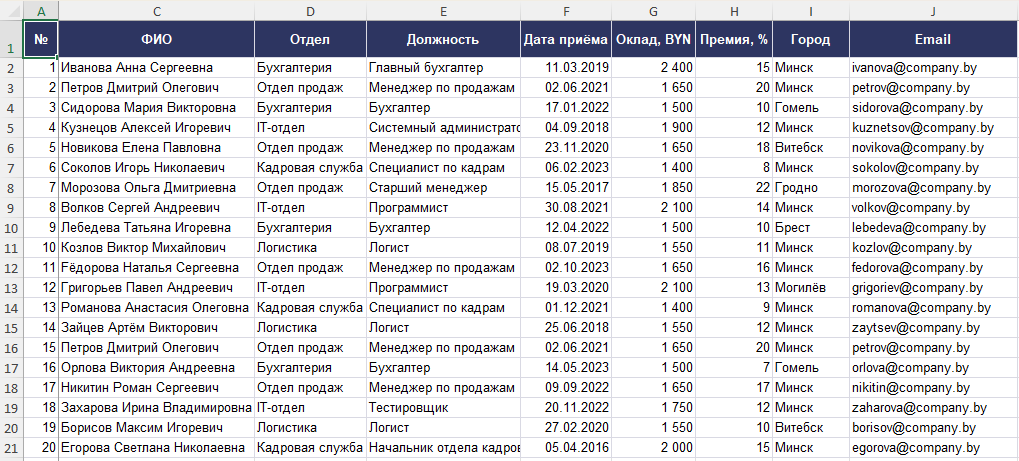
Готовые пункты меню закрепляют только одну строку или один столбец. Чтобы закрепить несколько строк, несколько столбцов или их сочетание, действуйте вручную:
- выделите ячейку, которая находится сразу под последней закрепляемой строкой и правее последнего закрепляемого столбца;
- откройте «Вид» → «Закрепить области» и выберите первый пункт — «Закрепить области»;
- всё, что выше и левее выделенной ячейки, зафиксируется, а остальная часть листа будет прокручиваться под этой границей.
Чтобы закрепить только строки без столбцов, выделяйте ячейку в столбце A на нужной строке; чтобы закрепить только столбцы без строк — ячейку в первой строке в нужном столбце.
Как снять закрепление
Откройте «Вид» → «Закрепить области» — если на листе уже что-то закреплено, первый пункт меню сменится на «Снять закрепление областей». Нажмите его, чтобы вернуть лист к обычной прокрутке.
Частые проблемы
- Кнопка неактивна. Обычно причина в разделении окна (Вид → Разделить) — закрепление областей и разделение окна нельзя использовать одновременно, разделение нужно сначала снять.
- Граница закрепления не на том месте. Она всегда проходит по границе ячейки, которая была выделена в момент нажатия «Закрепить области» — если результат не совпал с ожиданиями, снимите закрепление и повторите с правильно выделенной ячейкой.
- После прокрутки граница выглядит смещённой. Проверьте, нет ли рядом с ней скрытых строк или столбцов — они не занимают видимого места, но входят в закреплённую область или в область прокрутки и визуально «сдвигают» границу.
Часто задаваемые вопросы
Почему при нажатии «Закрепить области» граница появляется не там, где нужно?
Граница закрепления всегда проходит по границе выделенной ячейки на момент нажатия кнопки: всё, что выше и левее её, закрепляется, а всё, что ниже и правее, — прокручивается. Чтобы закрепить, например, первые две строки и первый столбец одновременно, нужно заранее выделить ячейку C3, а уже потом нажать «Закрепить области».
Можно ли закрепить строку не с самого верха листа, а где-то в середине?
Нет, закрепление всегда идёт от верхнего левого угла листа: закреплённая область — это всегда первые строки и/или первые столбцы, начиная с A1. Зафиксировать произвольный диапазон строк из середины таблицы штатными средствами Excel нельзя.
Почему кнопка «Закрепить области» неактивна или закрепление съезжает после прокрутки?
Чаще всего дело в разделении окна (Вид → Разделить) — оно конфликтует с закреплением областей, и их нельзя использовать одновременно. Если после закрепления граница выглядит не на своём месте после прокрутки, проверьте, не скрыты ли строки или столбцы рядом с границей — скрытые ячейки визуально сдвигают линию.
Как снять закрепление, если оно больше не нужно?
Вид → Закрепить области → Снять закрепление областей. Пункт меню автоматически меняется на этот вариант, если на листе уже что-то закреплено, — отдельно искать команду для снятия не нужно.
Что дальше
Закреплённая шапка особенно полезна в больших таблицах с итогами и расчётами. Если такая таблица строится через сводную таблицу — в статье «Как сделать сводную таблицу в Excel: пошаговая инструкция» разобрано, как её создать и настроить с нуля.
Готовые таблицы с закреплённой шапкой
В шаблонах на сайте заголовки уже закреплены при прокрутке — можно сразу работать с большим списком данных, не настраивая закрепление областей вручную.