Как сделать сводную таблицу в Excel: пошаговая инструкция
Сводная таблица за несколько секунд превращает список из тысяч строк в компактный отчёт — сумму продаж по месяцам, количество заказов по менеджерам, средний чек по регионам. Разберём процесс по шагам: от подготовки исходных данных до группировки дат и обновления после их изменения.
Что такое сводная таблица и когда она нужна
Сводная таблица — это инструмент Excel, который группирует и суммирует данные из обычной таблицы по выбранным полям, не трогая при этом сами исходные данные. Она нужна, когда есть список записей (продажи, заказы, расходы) и нужно быстро получить итоги — по категориям, датам, сотрудникам — без написания формул СУММЕСЛИМН или СЧЁТЕСЛИМН вручную под каждый новый разрез данных.
Шаг 1. Подготовка исходных данных
Прежде чем строить сводную таблицу, стоит проверить исходный диапазон:
- у каждого столбца есть заголовок в первой строке, и заголовки не повторяются;
- в диапазоне нет полностью пустых строк или столбцов — они разрывают диапазон на части;
- в одном столбце данные одного типа (не смешаны числа и текст в одном поле, например «1200» и «около 1200 руб.»);
- нет объединённых ячеек — сводная таблица воспринимает такой диапазон заполненным только в первой ячейке.
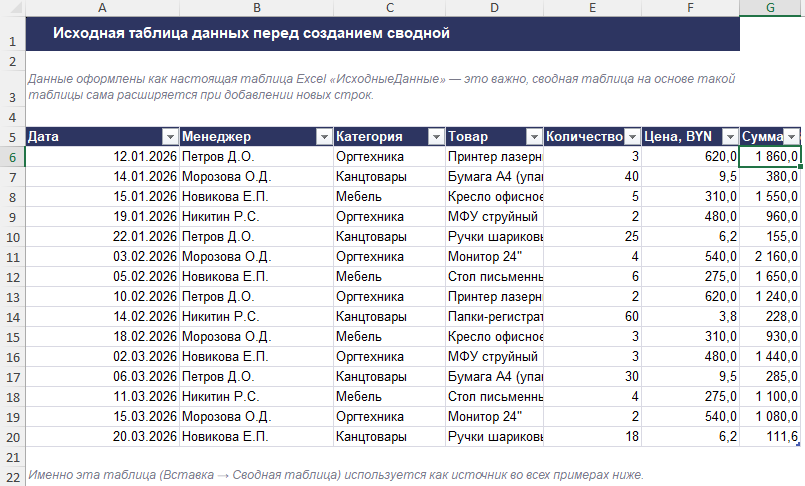
Удобнее всего заранее оформить исходные данные как «умную
таблицу» (выделить диапазон и нажать Ctrl+T) — тогда
сводная таблица будет автоматически расширяться при добавлении
новых строк снизу, и источник данных не придётся менять вручную.
Шаг 2. Создание сводной таблицы
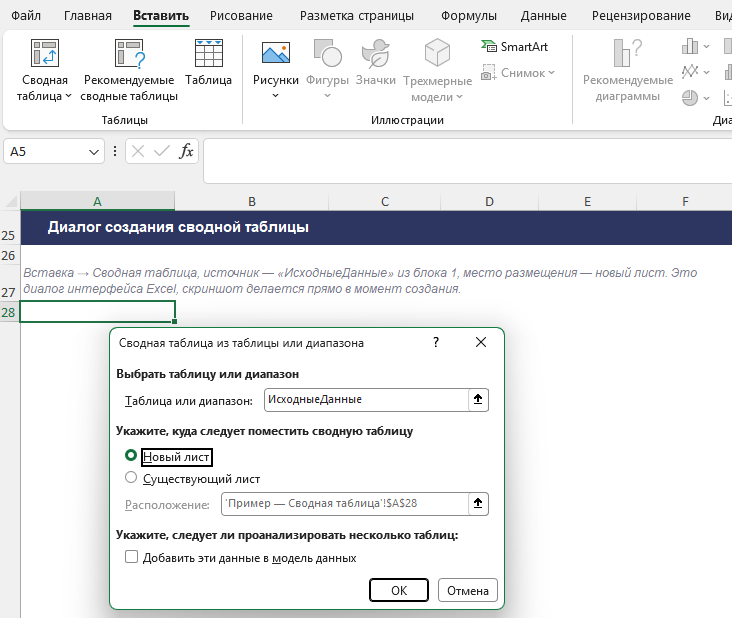
Поставьте курсор в любую ячейку исходной таблицы и на вкладке «Вставка» нажмите «Сводная таблица». Excel сам предложит диапазон данных — обычно его достаточно просто подтвердить. Останется выбрать, где разместить сводную таблицу: на новом листе (рекомендуется) или на существующем.
Шаг 3. Распределение полей по областям
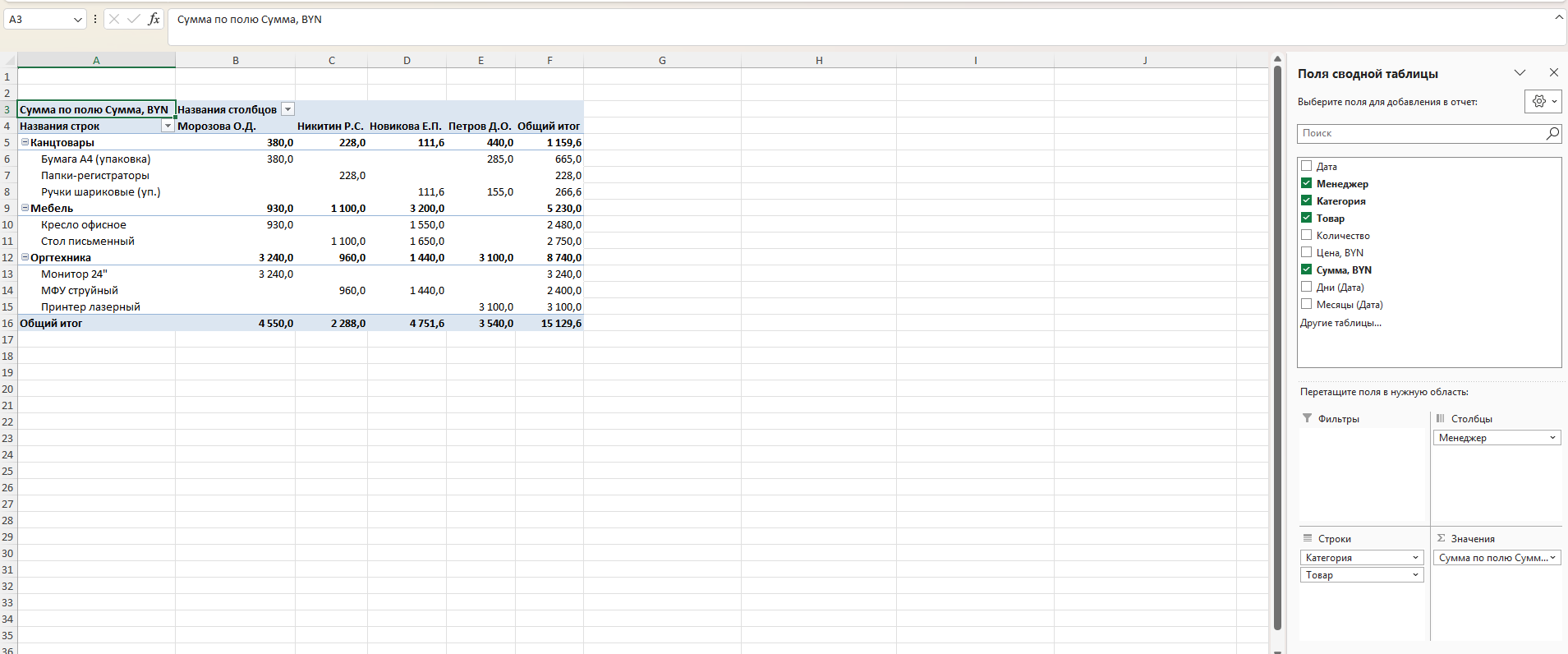
После создания появится панель «Поля сводной таблицы» с четырьмя областями:
- Фильтры — поле, по которому можно отфильтровать всю сводную таблицу целиком (например, показать данные только за один регион);
- Столбцы — значения этого поля станут заголовками столбцов сводной таблицы;
- Строки — значения этого поля станут заголовками строк;
- Значения — числовое поле, которое будет суммироваться, усредняться или подсчитываться на пересечении строк и столбцов.
Поля из списка сверху просто перетаскиваются мышью в нужную область. Например, чтобы увидеть сумму продаж по месяцам: поле «Месяц» — в «Строки», поле «Сумма» — в «Значения».
Шаг 4. Смена функции вычисления
По умолчанию для числовых полей в области «Значения» Excel использует сумму, а для текстовых — количество. Чтобы это изменить, щёлкните по полю в области «Значения» и выберите «Параметры полей значений» — там доступны сумма, количество, среднее, максимум, минимум и другие функции.
Как группировать даты по месяцам и годам
Если поле «Строки» или «Столбцы» содержит даты, щёлкните правой кнопкой по любой дате в сводной таблице и выберите «Группировать». В открывшемся окне можно выбрать один или сразу несколько уровней группировки — например, «Месяцы» и «Годы» одновременно, чтобы получить итоги по месяцам в разрезе по годам, а не единый список из всех месяцев подряд.
Как обновить сводную таблицу после изменения данных
Сводная таблица не пересчитывается автоматически при изменении исходных данных — она строится один раз на основе снимка данных на момент создания или последнего обновления. Чтобы подтянуть новые значения, щёлкните правой кнопкой по сводной таблице и выберите «Обновить», либо нажмите соответствующую кнопку на вкладке «Анализ сводной таблицы».
Если новые строки добавлены не внутри прежнего диапазона, а ниже его границы, одного «Обновить» может быть недостаточно — нужно ещё раз указать источник данных через «Изменить источник данных» (либо изначально оформить исходные данные как умную таблицу, как описано в шаге 1).
Часто задаваемые вопросы
Почему в сводную таблицу попадают не все строки исходных данных?
Чаще всего причина в разрывах внутри исходного диапазона — пустая строка или столбец делят его на части, и Excel строит сводную таблицу только по первой непрерывной области. Также сводная таблица не подхватывает новые строки автоматически: если данные дополнены снизу за пределами исходного диапазона, нужно изменить источник данных заново.
Как обновить сводную таблицу, если исходные данные изменились?
Щёлкните правой кнопкой по сводной таблице и выберите «Обновить», либо на вкладке «Анализ сводной таблицы» нажмите кнопку «Обновить». Если менялись только значения внутри прежнего диапазона — этого достаточно. Если строки добавились за пределами исходного диапазона, дополнительно потребуется «Изменить источник данных» и указать диапазон заново.
Почему не получается сгруппировать даты по месяцам или годам?
Группировка по датам не работает, если хотя бы часть значений в столбце с датами распознана Excel как текст, а не как настоящая дата. Проверить это просто: числа и настоящие даты Excel выравнивает по правому краю ячейки, а текст — по левому.
Можно ли строить сводную таблицу, если в исходных данных есть объединённые ячейки?
Технически да, но результат обычно неверный: сводная таблица считает заполненной только верхнюю левую ячейку объединённого диапазона, а остальные строки этого диапазона воспринимает как пустые и не учитывает в расчётах. Перед построением сводной таблицы объединённые ячейки в источнике стоит разъединить.
Что дальше
Если данные для сводной таблицы берутся из шаблона с оформлением — стоит заранее убедиться, что в источнике нет объединённых ячеек: сводная таблица считает их заполненными только частично. Как это устроено и как разъединить ячейки — в статье «Как объединить ячейки в Excel: способы и формулы».
Готовая сводная таблица — это основа для дашборда: сводная диаграмма и срезы строятся прямо на ней. Как собрать из этого интерактивный отчёт — в статье «Как сделать дашборд в Excel: основы визуализации данных».
Собрали разборы формул, ошибок и автоматизации в одном месте — «Excel для бухгалтера: формулы, ошибки, автоматизация».
Готовые таблицы для сводного анализа
В шаблонах на сайте данные уже оформлены без объединённых ячеек и разрывов — можно сразу строить сводную таблицу по своим данным, не тратя время на подготовку источника.