Как объединить ячейки в Excel: способы и формулы
Кнопка «Объединить и поместить в центре» — самый быстрый способ, но не единственный и не всегда подходящий: при объединении Excel сохраняет данные только одной ячейки, а остальные удаляет. Разберём, как объединять ячейки без потери данных, чем это грозит для сортировки и фильтров, и как вернуть всё как было.
Быстрое объединение через ленту
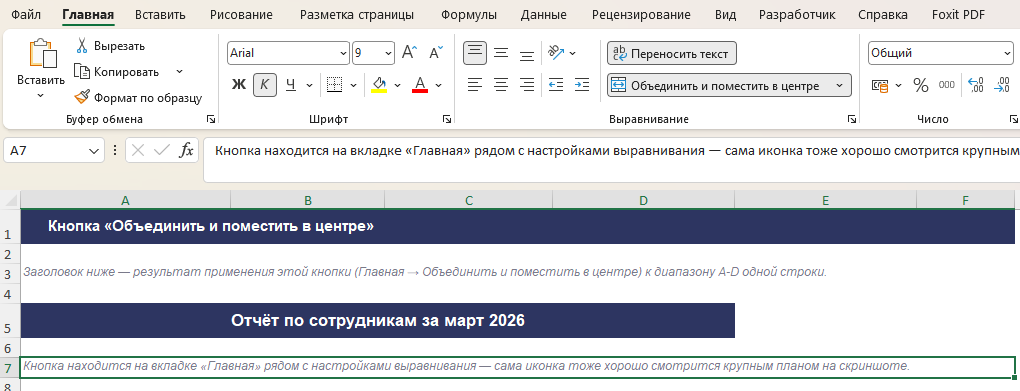
Выделите нужные ячейки и на вкладке «Главная» нажмите «Объединить и поместить в центре». У кнопки есть стрелка с дополнительными вариантами:
- Объединить и поместить в центре — сливает выделенные ячейки в одну и центрирует в ней содержимое;
- Объединить по строкам — объединяет ячейки построчно, если выделен диапазон из нескольких строк и столбцов: получится по одной объединённой ячейке на каждую строку, а не одна на весь диапазон;
- Объединить ячейки — сливает диапазон в одну ячейку, но без центрирования текста;
- Отменить объединение ячеек — возвращает ячейки к исходному виду.
Как объединить ячейки с сохранением всех значений
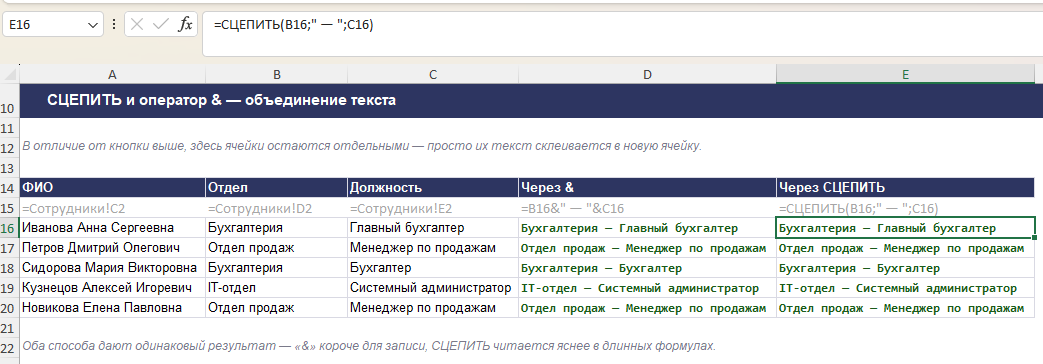
Если нужно не слить ячейки визуально, а объединить именно текст из них — например, фамилию и имя из двух столбцов в один, — вместо кнопки «Объединить» лучше использовать формулу в отдельном столбце:
=A2&" "&B2— оператор&склеивает значения ячеек, между кавычками можно указать любой разделитель (пробел, запятую, дефис);=СЦЕП(A2;" ";B2)— функция СЦЕП делает то же самое, но позволяет объединить сразу диапазон ячеек, а не перечислять их по одной;=ТЕКСТОБЪЕД(", ";ИСТИНА;A2:C2)— функция ТЕКСТОБЪЕД объединяет диапазон через один и тот же разделитель и умеет пропускать пустые ячейки (второй аргументИСТИНА).
Результат такой формулы — обычный текст в новой ячейке, а не объединённая ячейка: исходные столбцы A и B остаются отдельными и по-прежнему доступны для сортировки, фильтрации и других формул. Если нужен именно статичный текст без формулы — скопируйте результат и вставьте как значения («Специальная вставка → Значения»), после чего исходные столбцы можно скрыть или удалить.
Почему объединённые ячейки мешают работе с таблицей
Слияние ячеек через ленту — это не про текст, а про структуру листа, и у него есть побочные эффекты:
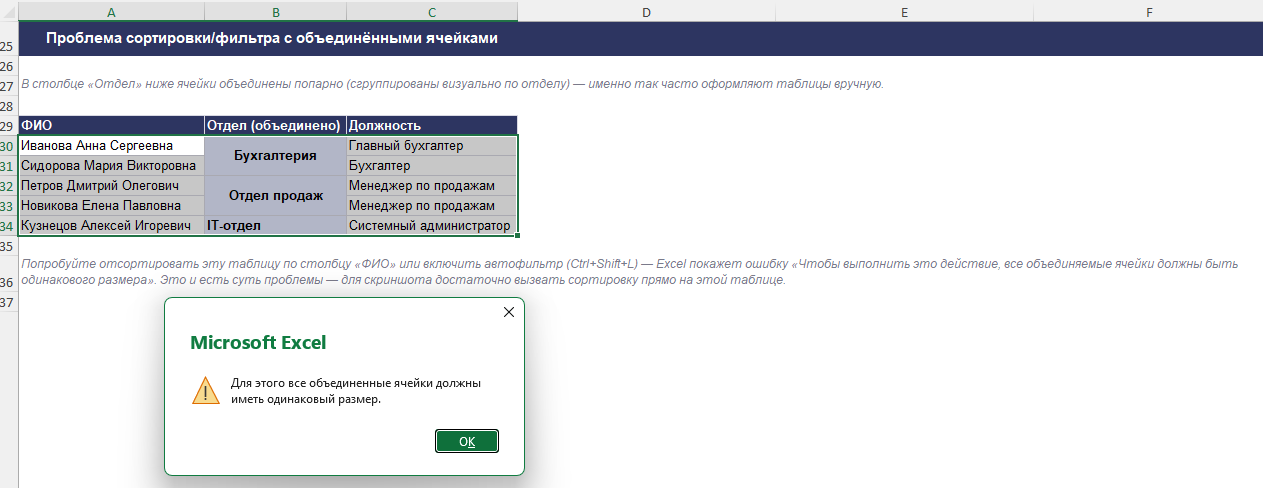
- Сортировка и фильтры почти всегда ломаются. Excel требует, чтобы все объединённые диапазоны в сортируемой области были одинакового размера — если это не так, сортировка просто не выполняется, а Excel показывает ошибку;
- Формулы, ссылающиеся на диапазон, видят данные только в одной ячейке. Если объединить A2:A4 в одну ячейку, то для Excel заполнена только A2, а A3 и A4 — пустые: функция ВПР или СУММЕСЛИ, которая ищет значение построчно, не найдёт его там, где визуально текст «растянут» на три строки;
- Копирование и вставка данных в объединённые ячейки часто выдают ошибку «Чтобы выполнить это действие, все объединяемые ячейки должны быть одного размера».
Как разъединить ячейки обратно
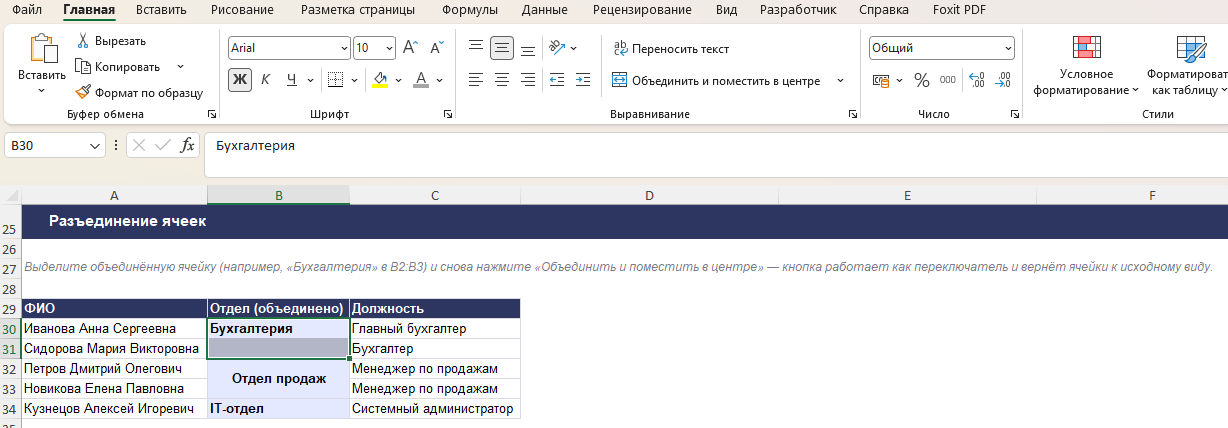
Выделите объединённую ячейку и ещё раз нажмите «Объединить и поместить в центре» — при повторном нажатии на уже объединённую ячейку кнопка работает как переключатель и разбивает её обратно на исходные ячейки. То же самое делает пункт «Отменить объединение ячеек» в выпадающем списке рядом с кнопкой.
Важно: текст при разъединении остаётся только в левой верхней ячейке диапазона, а остальные ячейки становятся пустыми. Если при объединении в них были данные — они уже были удалены на этапе объединения и автоматически не восстанавливаются; единственный способ вернуть их — отмена действия (Ctrl+Z) сразу после объединения, до того как книга была сохранена и в ней сделаны другие правки.
Часто задаваемые вопросы
Что происходит с данными, если объединить несколько заполненных ячеек?
Excel сохраняет содержимое только той ячейки, что была верхней левой в выделении, и полностью удаляет данные из остальных объединяемых ячеек. Перед объединением Excel показывает предупреждение об этом, но после подтверждения отменить действие можно только сразу же, сочетанием Ctrl+Z.
Можно ли отсортировать или отфильтровать таблицу, если в ней есть объединённые ячейки?
Как правило нет: Excel требует, чтобы все объединённые диапазоны в сортируемой области были одного размера, иначе выдаёт ошибку и отменяет сортировку. Поэтому в таблицах с данными, которые предполагается сортировать или фильтровать, объединять ячейки обычно не стоит.
Как объединить текст из нескольких ячеек, не сливая сами ячейки?
Используйте формулу — оператор & (например =A2&" "&B2), функцию СЦЕП или ТЕКСТОБЪЕД с разделителем. Результат — новая ячейка с текстом, а исходные ячейки остаются отдельными, и по ним по-прежнему можно сортировать и фильтровать данные.
Как разъединить уже объединённые ячейки обратно?
Выделите объединённую ячейку и снова нажмите «Объединить и поместить в центре» на ленте — либо выберите «Отменить объединение ячеек» в выпадающем списке рядом с этой кнопкой. Текст останется в левой верхней ячейке диапазона, остальные ячейки будут пустыми — данные, удалённые при объединении, автоматически не восстанавливаются.
Что дальше
Объединённые ячейки — частая скрытая причина, когда формулы поиска вроде ВПР вдруг «не видят» часть данных или сортировка отказывается работать. Если с формулами в шаблоне начались похожие проблемы, стоит заглянуть в статью «Частые ошибки формул в Excel и как их избежать».
Готовые шаблоны без сюрпризов при сортировке
В шаблонах на сайте объединение ячеек и другие приёмы оформления уже продуманы так, чтобы не мешать формулам и работе с данными — можно сразу вносить свои значения.