Текст по столбцам в Excel: как разделить данные в ячейке
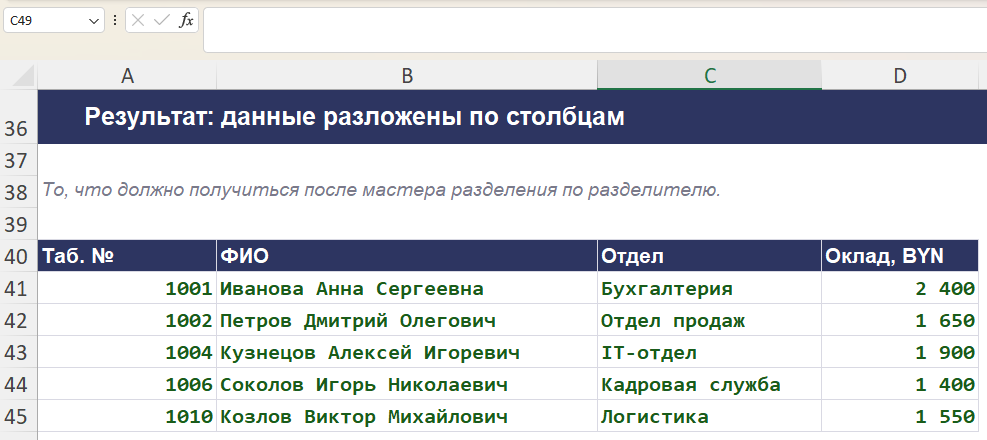
Если в одной ячейке через запятую, пробел или другой символ слеплены сразу несколько значений — например, «Иванов Иван Иванович» или «г. Минск, ул. Ленина, 10» — их можно быстро разложить по отдельным столбцам штатным инструментом Excel, без единой формулы.
Где находится инструмент и что он делает
Выделите столбец с данными для разделения и откройте «Данные» → «Текст по столбцам». Откроется мастер из трёх шагов, который разберёт содержимое ячеек и разложит его по соседним столбцам справа от исходного.
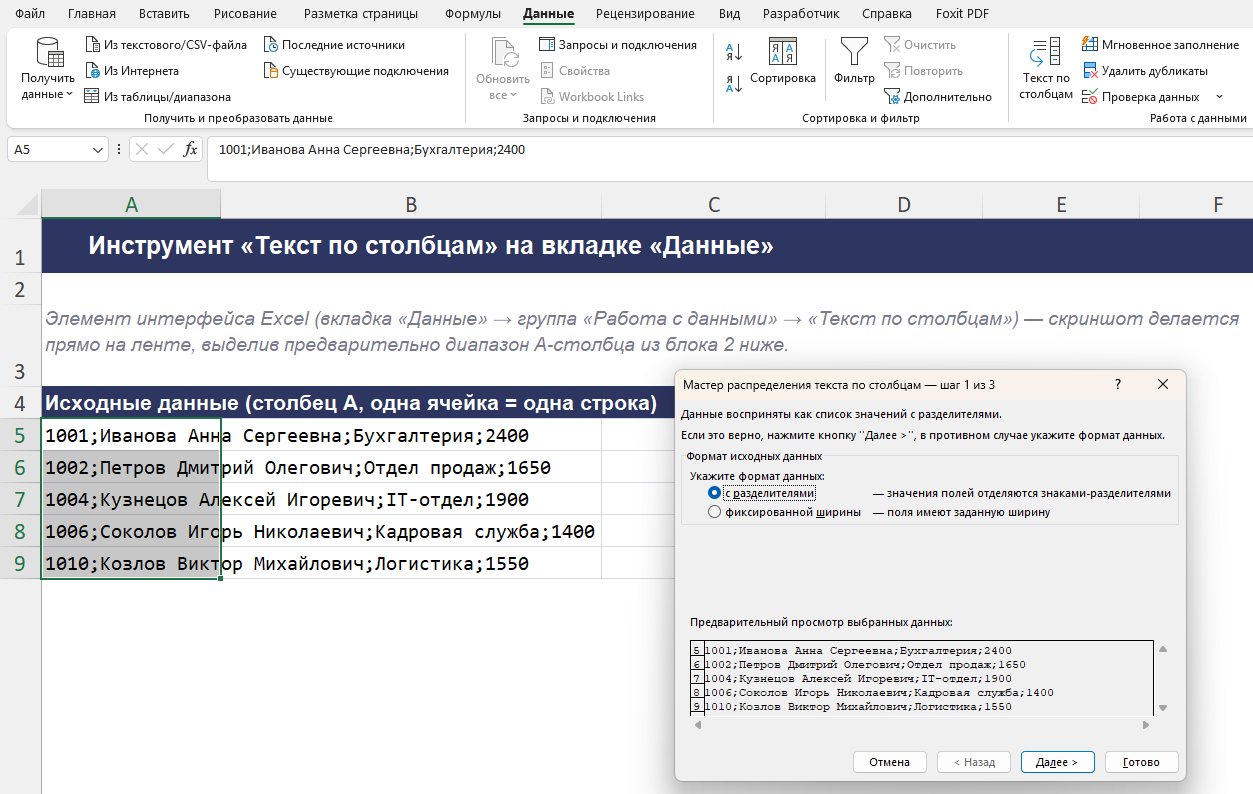
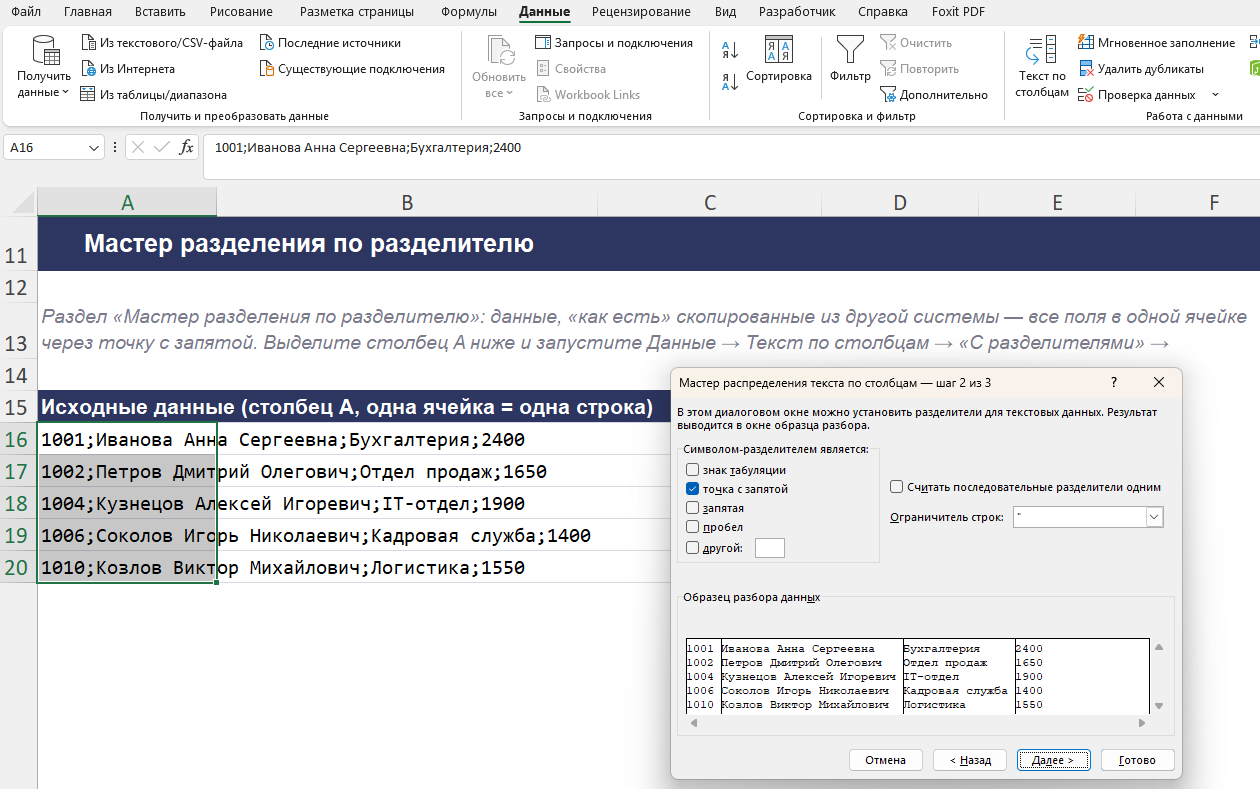
Разделение по разделителю
На первом шаге выберите «с разделителями» — этот вариант подходит, когда части текста в ячейке отделены друг от друга символом вроде запятой, точки с запятой или пробела. На втором шаге отметьте нужный символ-разделитель (можно сразу несколько) и в окне предпросмотра проверьте, что текст разбился на части так, как нужно.
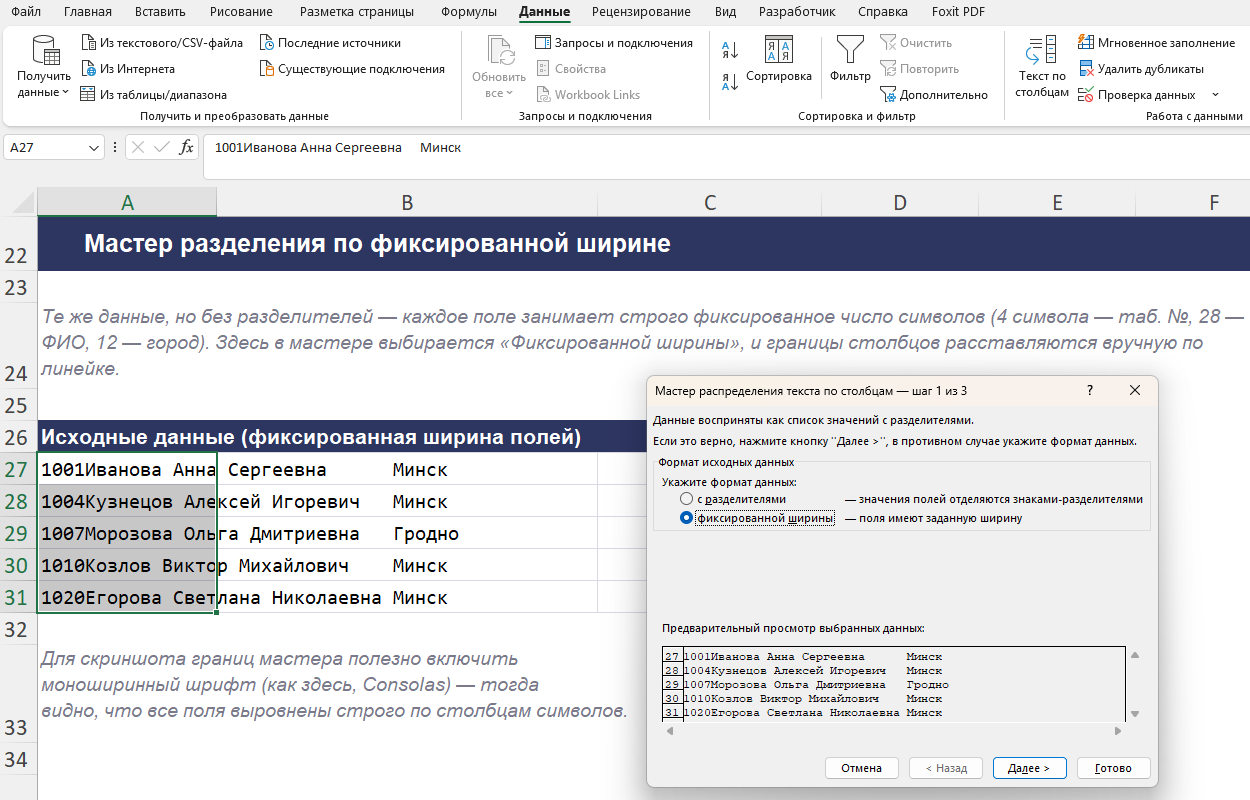
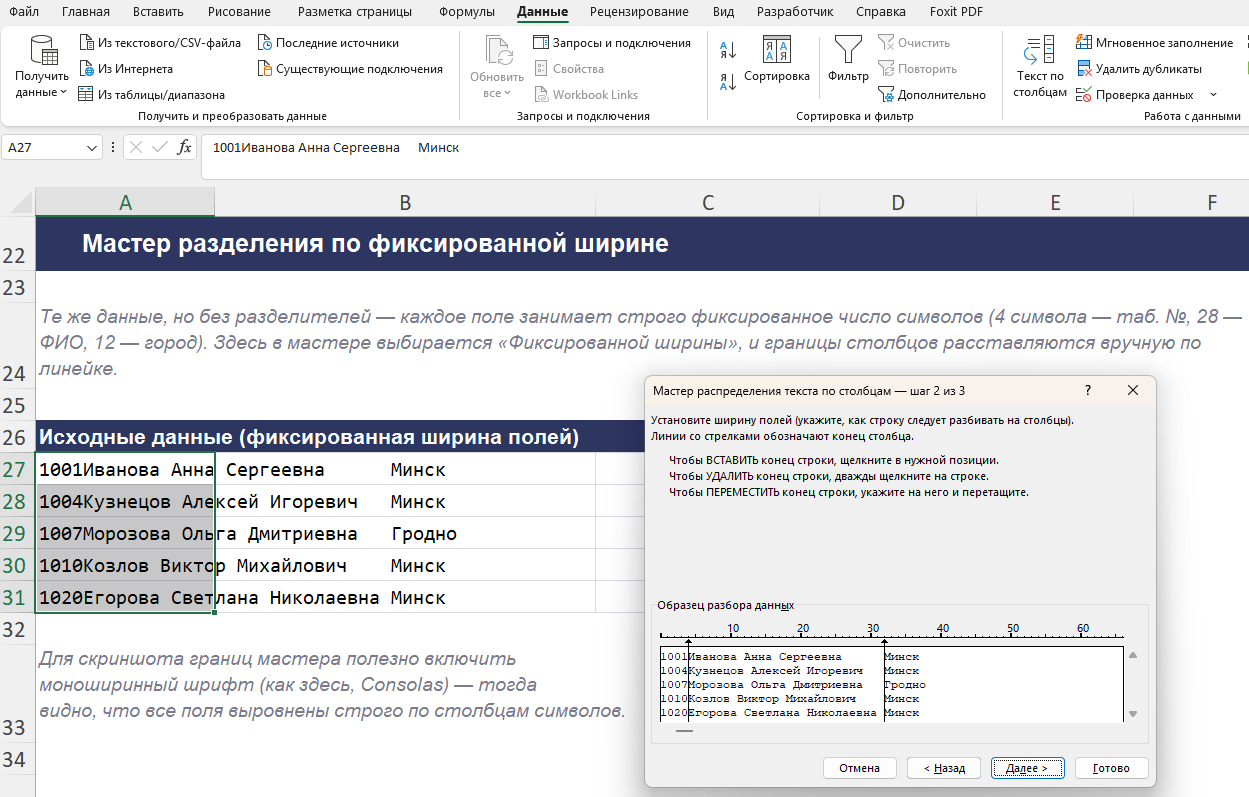
Разделение по фиксированной ширине
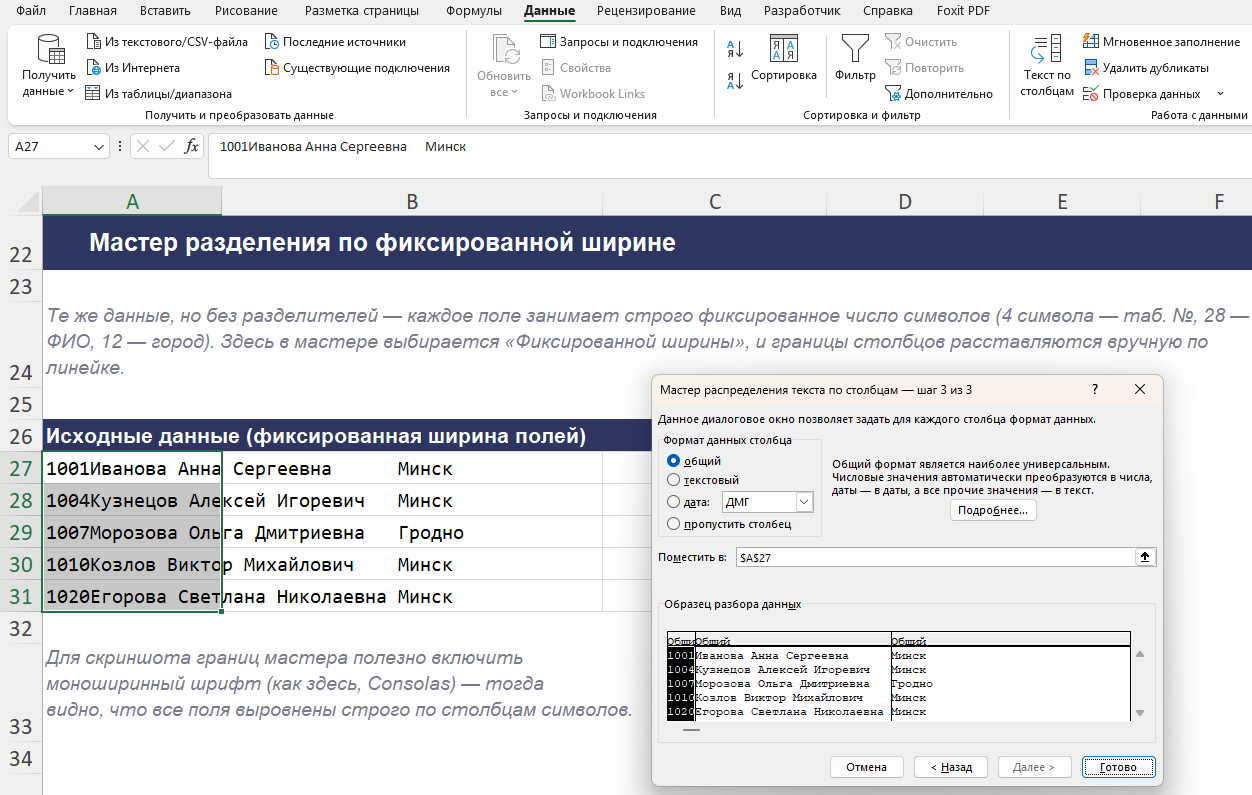
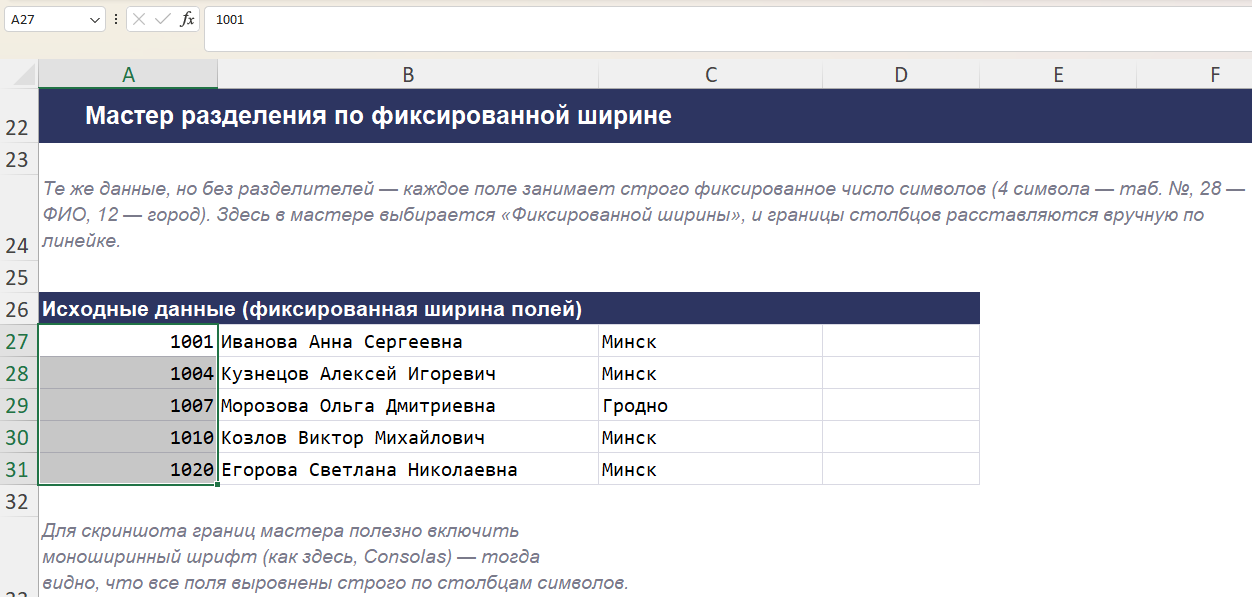
Вариант «фиксированной ширины» подходит для данных, где каждая часть всегда занимает одинаковое количество символов — например, выгрузка из старой системы, где код всегда состоит из 5 символов, а дальше без пробела идёт название. На втором шаге можно кликами расставить вертикальные линии разрыва прямо в окне предпросмотра.
Формат данных для столбца — необязательный, но важный шаг
На третьем шаге мастер даёт выбрать формат для каждого будущего столбца: «Общий», «Текст» или «Дата». Здесь стоит задержаться, если в данных есть значения с ведущими нулями (номера, коды, телефоны) — по умолчанию формат «Общий» превратит их в обычные числа и нули отбросит. Выберите в предпросмотре такой столбец и переключите формат на «Текст», чтобы значение сохранилось как есть.
Частые проблемы
- Разделение затёрло соседние данные. Результат всегда пишется в столбцы справа от исходного без предупреждения — заранее вставьте туда пустые столбцы под ожидаемое количество частей.
- Пропали ведущие нули или изменился формат чисел. На третьем шаге мастера для такого столбца нужно явно выбрать формат «Текст» вместо «Общего».
- Даты после разделения распознались неправильно (перепутаны день и месяц). На третьем шаге для столбца с датой можно явно указать порядок ДМГ или МДГ вместо того, чтобы полагаться на автоматическое распознавание.
Часто задаваемые вопросы
Почему результат разделения затёр данные в соседних столбцах?
Текст по столбцам записывает новые части текста в ячейки правее исходного столбца, не спрашивая, есть ли там уже что-то — если справа были данные, они будут перезаписаны без предупреждения. Перед разделением стоит вставить справа от исходного столбца достаточно пустых столбцов под ожидаемое количество частей.
Как сохранить ведущие нули при разделении, например в кодах или номерах?
На третьем шаге мастера нужно выделить в окне предпросмотра нужный столбец и выбрать для него формат «Текст» вместо «Общий» — тогда Excel не станет удалять ведущие нули и не будет пытаться превратить значение в число или дату. По умолчанию мастер применяет формат «Общий», который ведущие нули отбрасывает.
Можно ли разделить ячейку сразу по нескольким разным разделителям, например и по запятой, и по пробелу?
Да, на втором шаге мастера с разделением «с разделителями» можно отметить сразу несколько символов-разделителей (запятая, точка с запятой, пробел, знак табуляции и произвольный символ) — Excel будет резать текст по любому из отмеченных символов одновременно.
Что делать, если в разных ячейках разное количество частей текста?
Текст по столбцам одинаково режет весь выделенный диапазон по одним и тем же правилам — если в одних ячейках два разделителя, а в других четыре, результат получится с разным числом заполненных столбцов и с пустыми ячейками там, где частей не хватило. Для по-настоящему неоднородных данных надёжнее использовать текстовые формулы (например, ПСТР и НАЙТИ) или Power Query, где можно гибче обработать каждую строку.
Что дальше
Обратная задача — собрать значения из нескольких ячеек обратно в одну — разобрана в статье «Как объединить ячейки в Excel».
Готовые таблицы с разложенными данными
В шаблонах на сайте поля вроде ФИО и адреса уже разложены по отдельным столбцам — не нужно каждый раз разбирать импортированные данные вручную.