Диаграмма Ганта в Excel: как построить без надстроек
Диаграмму Ганта — полосы задач вдоль временной шкалы — можно построить в обычном Excel двумя способами, не устанавливая никаких надстроек: через линейчатую диаграмму с накоплением со скрытым первым рядом или вообще без диаграммы, только условным форматированием по календарной сетке дат. Разберём оба способа по шагам.
Что подготовить: три столбца с данными
Для обоих способов нужна одна и та же исходная таблица из трёх столбцов: Задача, Начало (дата) и Длительность (число дней). Дата окончания отдельным столбцом не обязательна — она нужна только внутри формул как «Начало + Длительность».
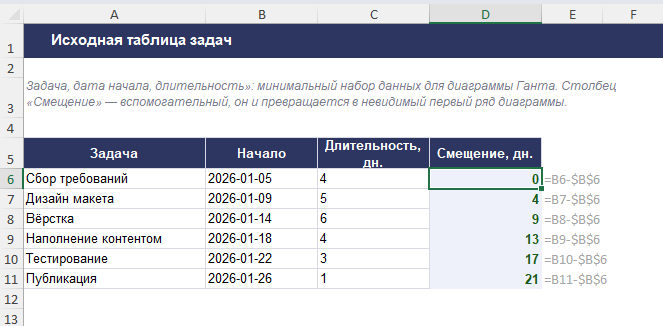
Способ 1. Линейчатая диаграмма с накоплением
Это классический способ получить полосы Ганта средствами обычной диаграммы Excel:
- выделите столбцы «Задача», «Начало» и «Длительность»;
- «Вставка» → «Диаграмма» → «Линейчатая» → «Линейчатая с накоплением» — Excel построит две полосы на каждую задачу: одну по датам начала, вторую по длительности;
- щёлкните правой кнопкой по полосе ряда «Начало» → «Формат ряда данных» → залейте «Без заливки» и уберите обводку — этот ряд не должен быть виден, он лишь задаёт отступ полосы «Длительность» от левого края;
- щёлкните по списку задач на вертикальной оси → «Формат оси» → включите «Обратный порядок категорий», чтобы первая задача в таблице оказалась сверху, а не снизу диаграммы;
- щёлкните по горизонтальной оси с датами → «Формат оси» → задайте минимум оси равным дате начала самой ранней задачи, чтобы полосы начинались сразу от края диаграммы, а не после пустого промежутка.
После этого видна только полоса длительности, начинающаяся именно с даты старта задачи, — классический вид диаграммы Ганта.
Способ 2. Без диаграммы — условное форматирование по датам
Более гибкий вариант, который проще печатать и в котором легче подсветить дополнительные детали (выходные, дедлайны): вместо диаграммы используется обычная сетка ячеек с датами в шапке.
- в строке над таблицей задач разверните календарь по дням — по одной дате в каждом столбце, начиная от нужного столбца (например, столбец D);
- выделите весь диапазон ячеек под датами, напротив всех задач;
- «Главная» → «Условное форматирование» → «Создать правило» → «Использовать формулу для определения форматируемых ячеек»;
- укажите формулу вида
=И(D$1>=$B2;D$1<=$B2+$C2-1), где$B2— дата начала задачи в строке,$C2— длительность в днях, аD$1— дата в шапке текущего столбца; - задайте заливку для правила — она и станет «полосой» задачи на пересечении её строки со столбцами внутри срока.
Знаки доллара важны: $B2 и $C2
фиксируют столбец, но не строку, чтобы при копировании
правила вниз по строкам оно ссылалось на дату и длительность
своей задачи, а D$1 фиксирует строку с датами,
но не столбец, чтобы при движении по столбцам подставлялась
дата именно этого столбца.
Какой способ выбрать
Диаграмма с накоплением — привычный вид «настоящей» диаграммы Ганта и удобна, если график нужно вставить в презентацию или отчёт отдельным объектом. Условное форматирование проще печатать вместе с таблицей задач на одном листе, легче комбинировать с дополнительной подсветкой (выходные, просроченные задачи, ответственные) и не требует отдельной настройки осей при добавлении новых задач — таблицу достаточно расширить вниз. Второй вариант лучше подходит и для встраивания в общий отчёт — например, как один из блоков дашборда рядом с показателями по проекту.
Частые проблемы
- Полосы начинаются не с той даты, а от левого края диаграммы. Не задан минимум горизонтальной оси дат — по умолчанию Excel начинает ось с самой ранней возможной даты, из-за чего перед полосами остаётся пустой промежуток. Задайте минимум оси равным дате начала первой задачи.
- Список задач на диаграмме идёт снизу вверх, в обратном порядке от таблицы. Это поведение линейчатой диаграммы по умолчанию — включите «Обратный порядок категорий» в формате вертикальной оси, но учтите, что после этого ось с датами обычно нужно вернуть наверх диаграммы отдельной настройкой.
- После добавления новой задачи в конце таблицы условное форматирование на неё не действует. Правило было создано для конкретного диапазона ячеек — при добавлении строк ниже этого диапазона нужно либо заранее выделить с запасом, либо расширить диапазон применения правила через «Диспетчер правил условного форматирования».
Часто задаваемые вопросы
Обязательно ли скрывать первый ряд («Начало») в диаграмме с накоплением?
Да, без этого способ не работает. Первый ряд («Начало») просто задаёт отступ каждой полосы от левого края — его нужно сделать невидимым (без заливки и без обводки), иначе он будет виден как обычная синяя полоса перед полосой длительности задачи.
Нужны ли для диаграммы Ганта надстройки вроде MS Project или сторонние шаблоны?
Нет, для базовой диаграммы с полосами по срокам задач достаточно встроенной линейчатой диаграммы с накоплением или условного форматирования — оба способа работают в обычном Excel без установки чего-либо. Надстройки нужны только для более сложных вещей: автоматических зависимостей между задачами, расчёта критического пути или процента выполнения с учётом рабочего календаря.
Как подсветить выходные дни на диаграмме Ганта из условного форматирования?
Добавьте ещё одно правило условного форматирования на весь календарный диапазон дат с формулой <code>=ИЛИ(ДЕНЬНЕД(D$1;2)=6;ДЕНЬНЕД(D$1;2)=7)</code> (второй аргумент 2 задаёт неделю с понедельника) и выберите светло-серую заливку — правило подсветит субботы и воскресенья независимо от того, попадает на них задача или нет.
Обновится ли диаграмма Ганта автоматически, если сроки задачи изменятся?
Да, в обоих способах полосы строятся по ссылкам на ячейки с датами и длительностью, а не по статичным значениям. При изменении даты начала или длительности задачи диаграмма с накоплением и заливка по условному форматированию пересчитываются сразу же, без ручной правки.
Что дальше
Оба способа держатся на арифметике с датами — «Начало» и «Начало + Длительность». Как считать сроки, стаж и разницу между датами формулами — в статье «Работа с датами в Excel: формулы для расчёта стажа, сроков и дней».
Собрали разборы формул, ошибок и автоматизации в одном месте — «Excel для бухгалтера: формулы, ошибки, автоматизация».
Готовые таблицы для планирования и учёта
В шаблонах на сайте сроки и итоги уже считаются формулами — не нужно каждый раз настраивать диаграммы и правила форматирования заново под новый проект.